
Comprendre une boutique
Une boutique relie un article, un prix, un propriétaire et un contenant de stock. Les indications doivent montrer si elle achète ou vend.
Acheter
Lisez l’affiche, puis vérifiez l’article, la quantité, le prix en Credits et le sens de la transaction. En restant debout, faites un clic gauche sur l’affiche, le bloc de boutique ou son contenant pour ouvrir l’interface Trade, puis confirmez l’achat dans cette interface. Un clic sur l’article flottant ne fait rien.
Vendre
Une boutique acheteuse paie des Credits pour l’article affiché si le solde et l’espace de stockage suffisent. En restant debout, faites un clic gauche sur l’affiche, le bloc ou le contenant pour ouvrir Trade, vérifiez le sens et la quantité, puis confirmez la vente.
Créer une boutique vendeuse
Placez un coffre, regardez-le et tenez en main l’article ou le lot à vendre. Exécutez /shop create <price>, puis vérifiez le propriétaire, le sens, l’article, la taille du lot et le prix en Credits sur l’affiche générée avant de remplir le coffre. La création coûte 0 Credit.
Tapez ceci dans le clavardage Minecraft/shop create <price>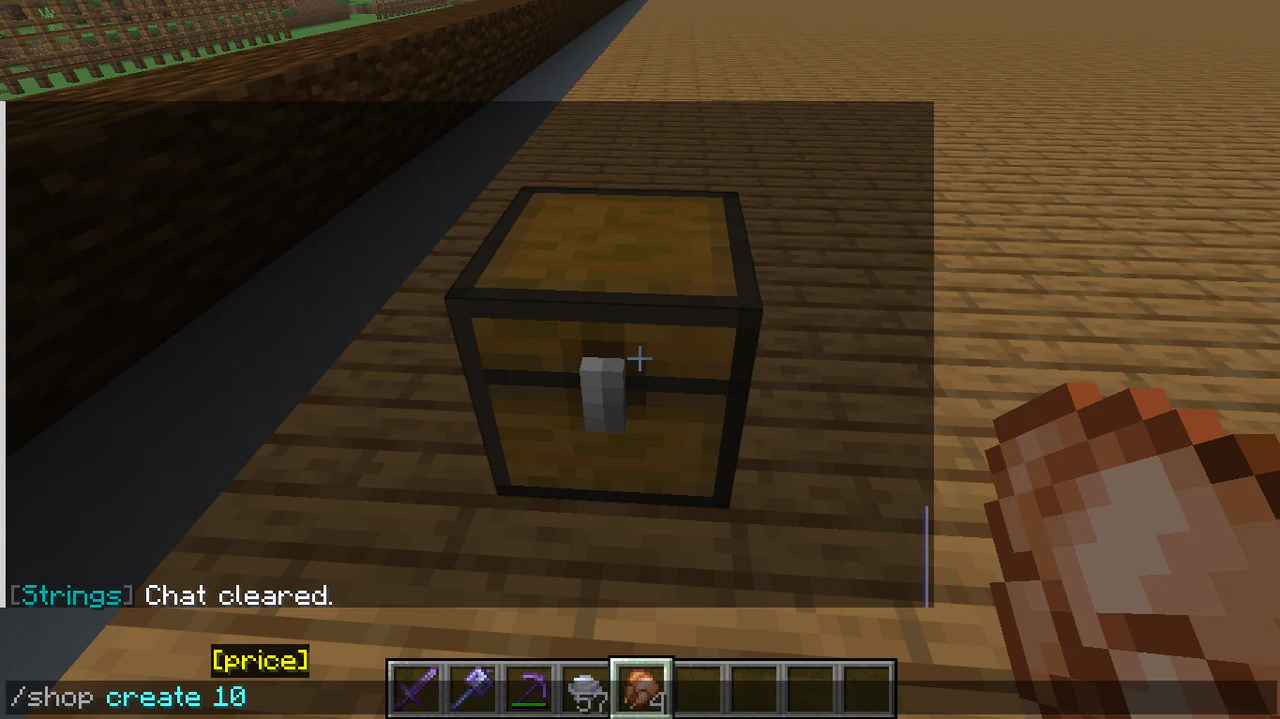
Créer une boutique vendeuse (1/2) 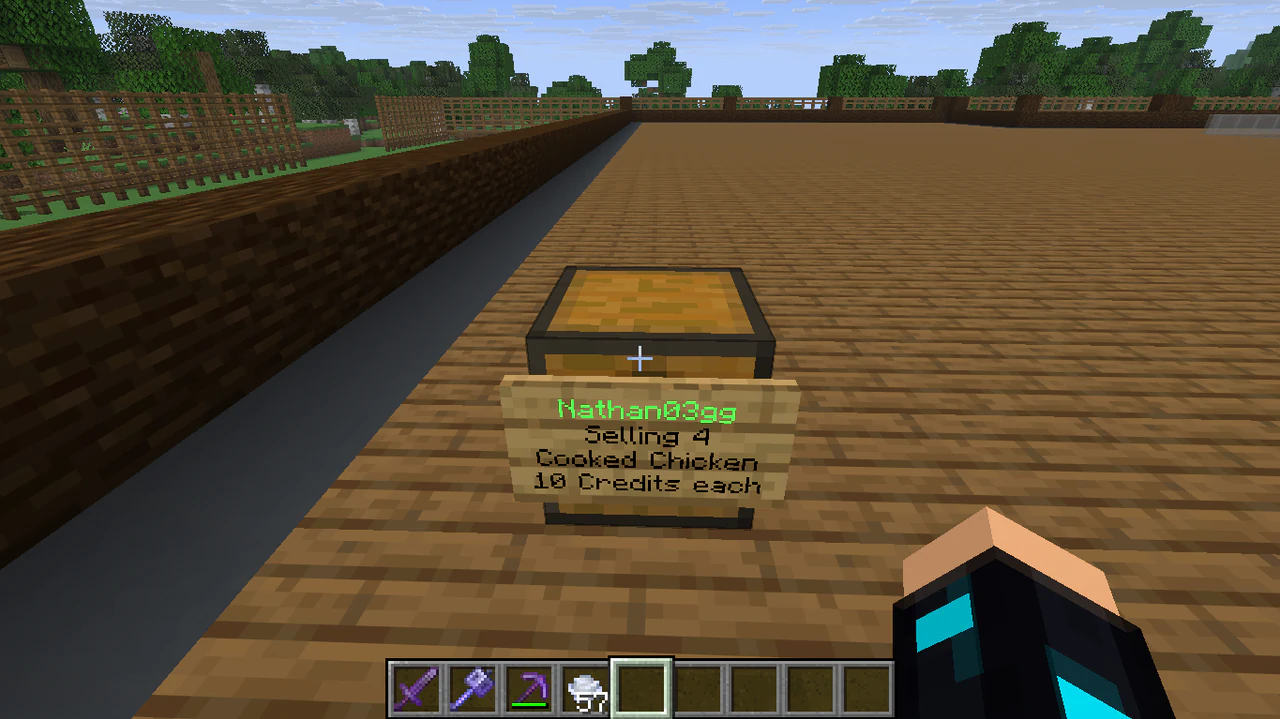
Créer une boutique vendeuse (2/2) Modifier une boutique
Faites un clic droit sur l’affiche pour ouvrir le Control Panel. Un clic droit sur le bloc ou le contenant ouvre normalement le contenant. Un propriétaire peut gérer le personnel d’une boutique ou de toutes ses boutiques, basculer l’affichage, transférer la propriété et transférer les boutiques acheteuses. Les modérateurs autorisés peuvent aussi gérer les boutiques d’autrui, modifier leurs prix, affiches, propriétaires et personnel, et créer un nombre illimité de boutiques.
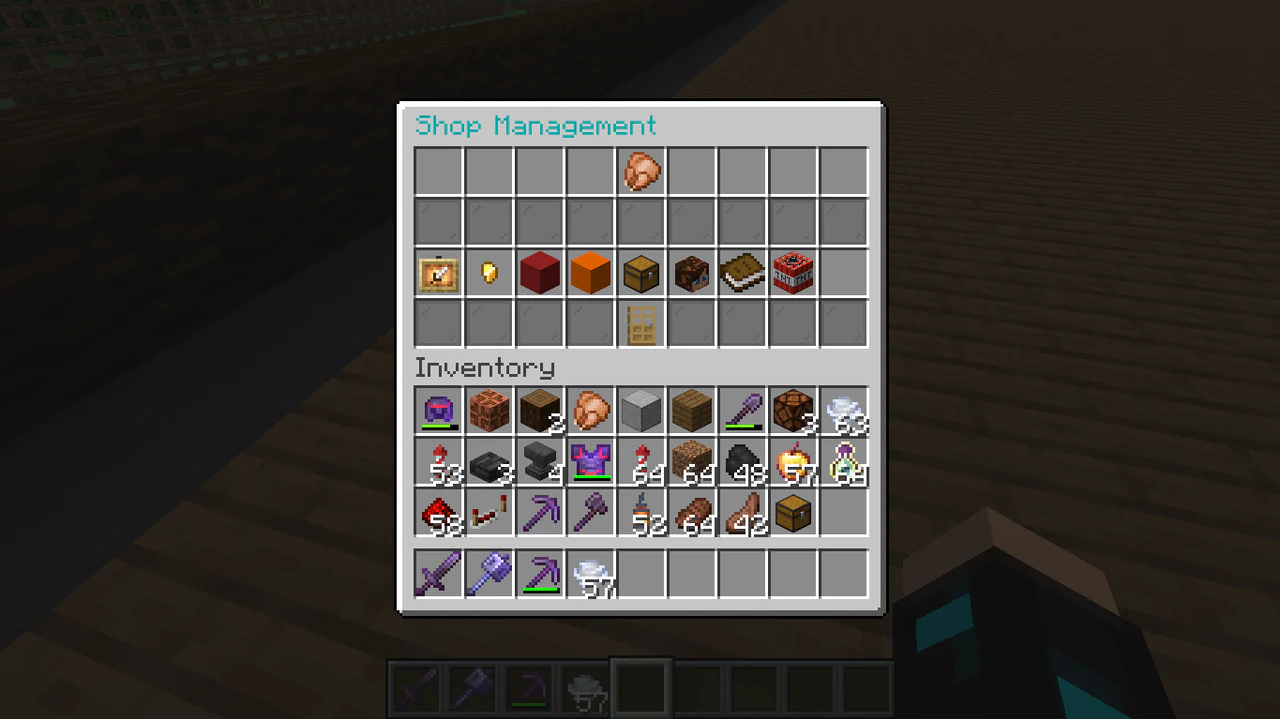
Modifier une boutique Retirer une boutique
QuickShop permet de retirer une boutique en brisant son contenant ou avec le contrôle de suppression offert dans le panneau de gestion. Suivez l’indication du serveur et mettez d’abord les articles stockés en sécurité.
Gérer le stock
Une boutique vendeuse a besoin d’articles; une boutique acheteuse, d’espace libre. La monnaie disponible peut aussi déterminer le succès.
Fixer un prix juste
Affichez clairement prix et quantité, puis comparez les boutiques voisines. Créer ou nommer une boutique et modifier son prix ne coûte rien; les frais périodiques sont désactivés. Les joueurs peuvent posséder autant de boutiques que leurs ressources le permettent.
Payer en Credits
QuickShop utilise l’économie de Credits du serveur par le pont Vault. Chaque transaction prélève une taxe fixe de 5 % au joueur qui interagit avec la boutique, même pour une boutique à stock illimité, et la verse au compte de taxe. La taxe apparaît dans les messages de transaction.
Éviter les erreurs courantes
Revérifiez achat ou vente, quantité, prix, espace libre, stock et solde de Credits avant de conclure à une panne.
Avant de signaler un problème
- Lisez chaque indication de la boutique.
- Vérifiez stock, espace libre et monnaie nécessaire.
- Notez lieu, propriétaire, article, prix et heure.
- Si des objets semblent dupliqués ou perdus, arrêtez et signalez le problème.