
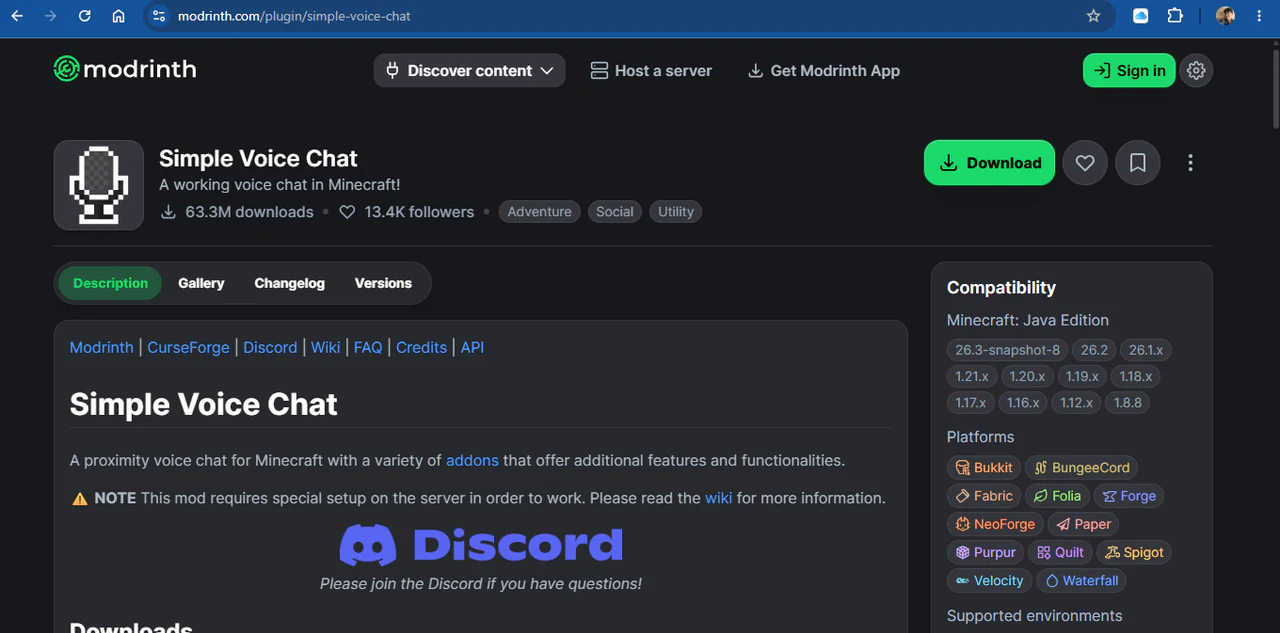
Ouvrir la page de téléchargement officielle
Utilisez le lien officiel de téléchargement de Simple Voice Chat de ce site. Choisissez la version de Minecraft avec laquelle vous rejoignez ce serveur et le chargeur de votre client. Évitez les miroirs non officiels et les fichiers JAR republiés.
Ouvrir la page de téléchargement officielle Choisir et installer le fichier correspondant
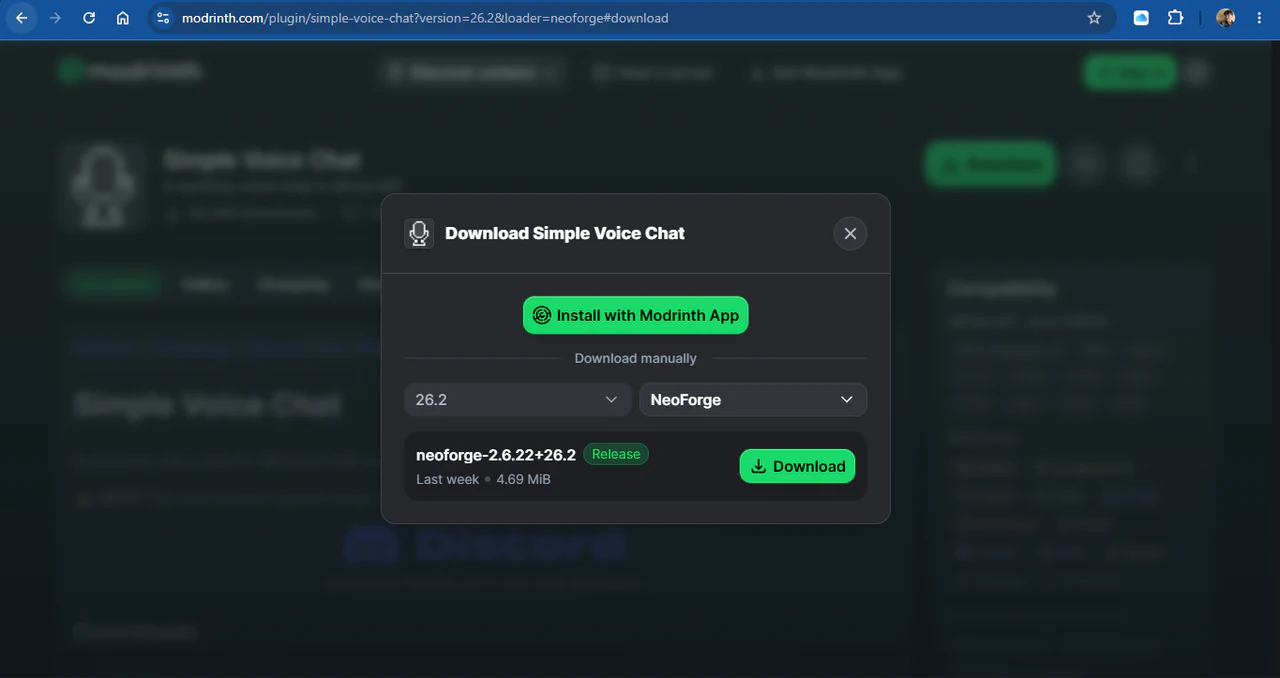
Téléchargez le fichier Simple Voice Chat correspondant à votre version de Minecraft et au chargeur de votre client. Placez le fichier JAR dans le dossier mods de ce profil, puis relancez Minecraft. Le serveur utilise le plugin Paper; le chargeur du client est indépendant du logiciel serveur.
Choisir et installer le fichier correspondant Configurer et tester le son
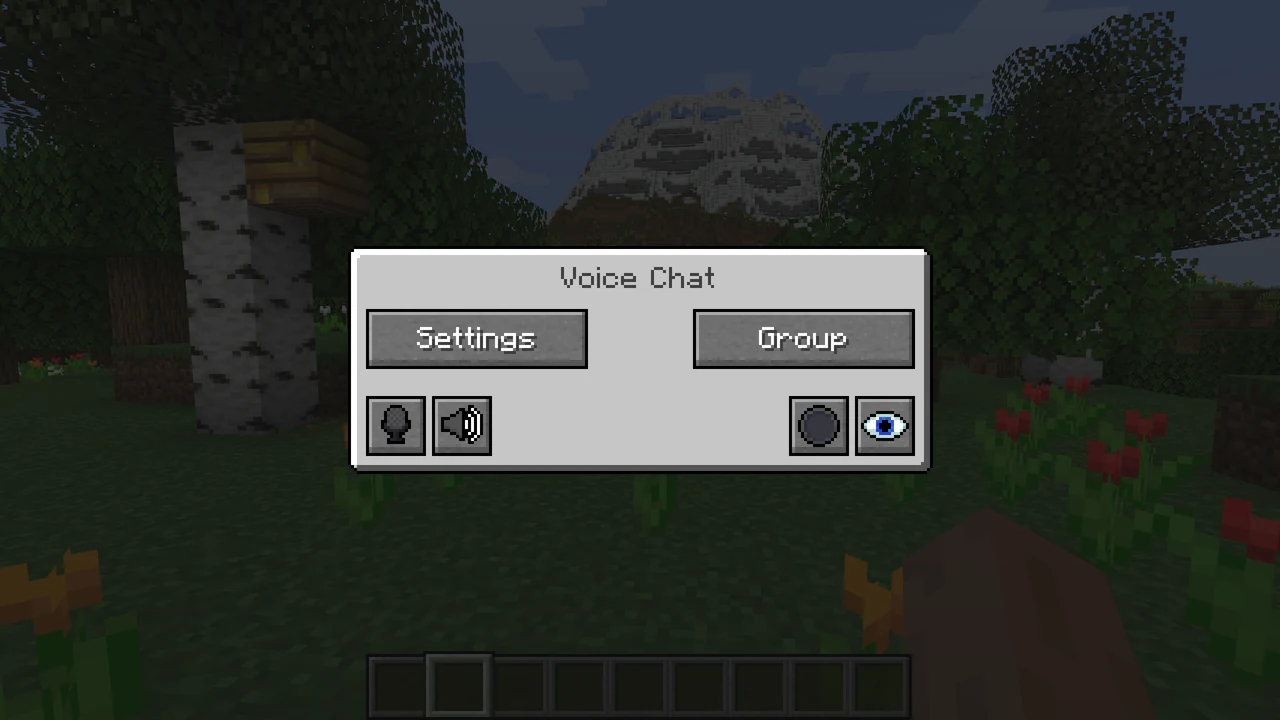
Par défaut, appuyez sur V pour ouvrir Voice Chat, choisissez Settings, sélectionnez les bons microphone et haut-parleur, puis utilisez le test du micro. Choisissez le mode appuyer-pour-parler ou l’activation vocale et réglez confortablement le volume et le seuil d’activation.
Configurer et tester le son (1/2) 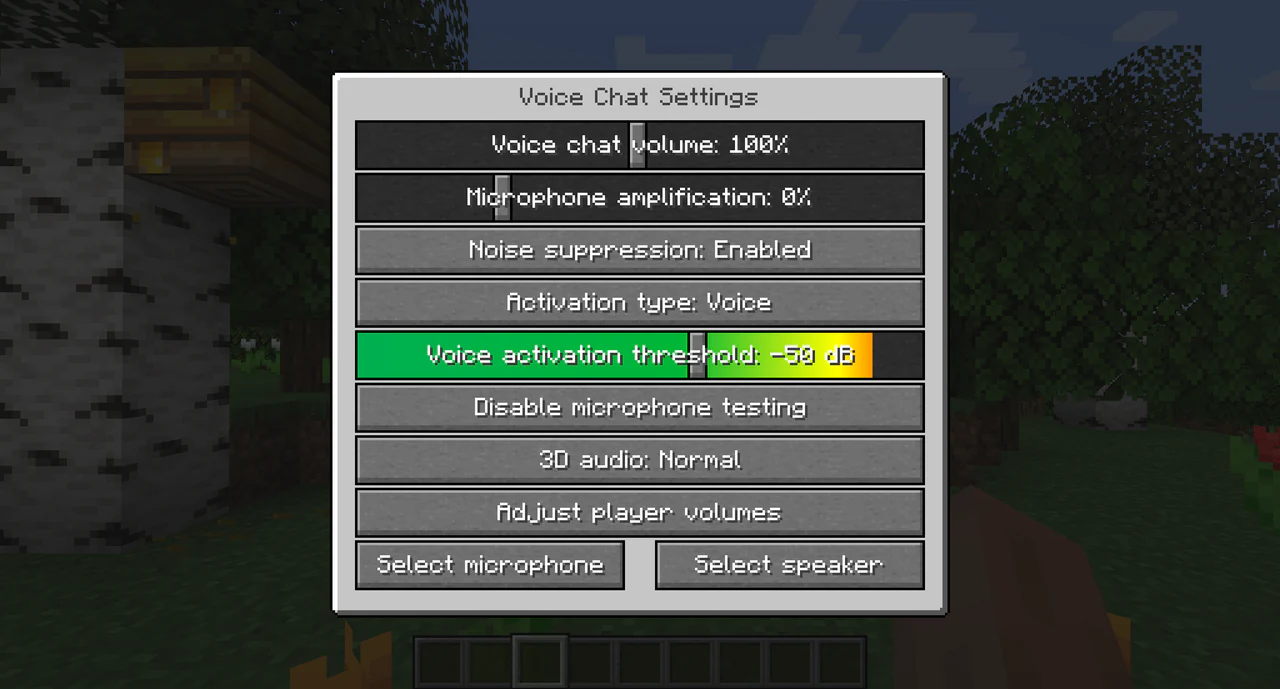
Configurer et tester le son (2/2) Utiliser le menu vocal et la proximité
Les touches par défaut sont V pour le menu principal, M pour couper le micro durant l’activation vocale et N pour désactiver le vocal. Ces trois raccourcis peuvent être modifiés. Les joueurs proches qui ont le mod vous entendent selon la distance et les réglages du serveur; les autres continuent de jouer normalement.
Créer ou rejoindre un groupe facultatif
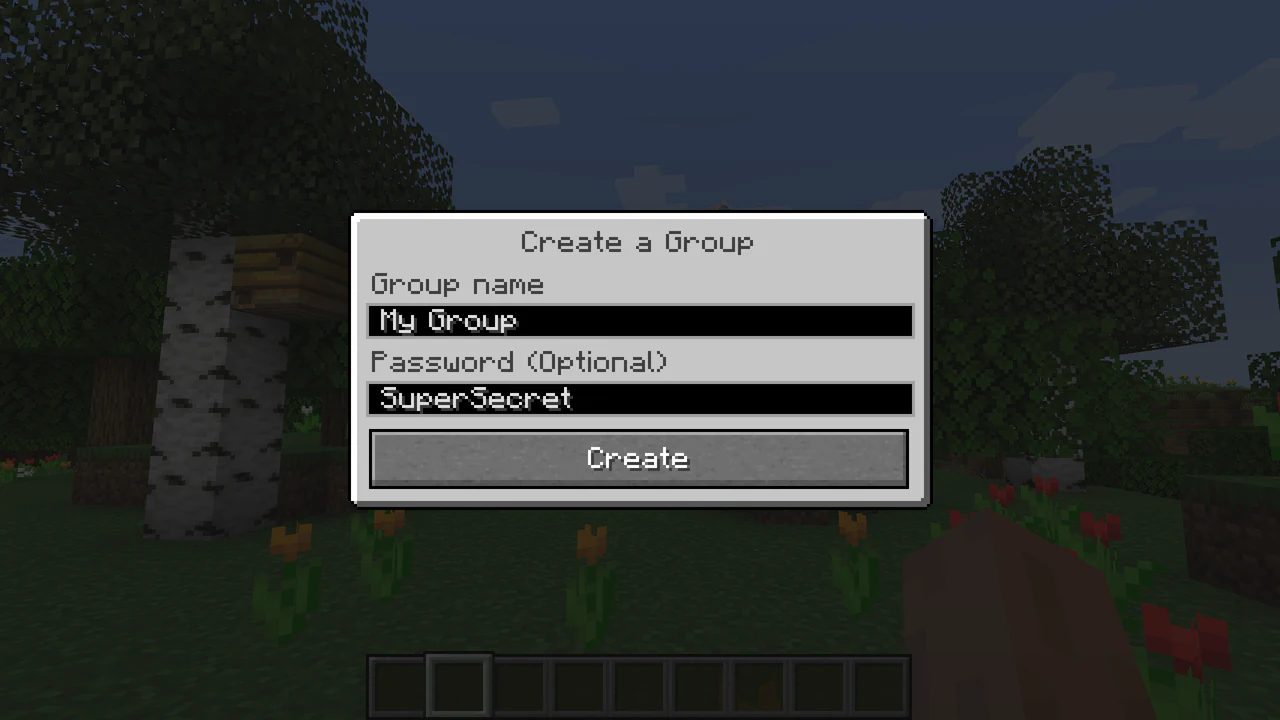
Les groupes sont activés. Ouvrez le menu vocal avec V par défaut, choisissez Group, puis créez un groupe nommé avec un mot de passe facultatif ou rejoignez une invitation. Les membres peuvent parler hors de la portée de proximité normale. Employez un mot de passe d’exemple jetable dans les captures publiques et partagez les vrais mots de passe en privé.
Créer ou rejoindre un groupe facultatif Vérifier les permissions système
Windows, macOS ou un lanceur peuvent bloquer le micro. Autorisez seulement le lanceur ou processus Java utilisé, puis redémarrez.
Dépannage rapide
- Vérifiez que le téléchargement correspond à la version de Minecraft avec laquelle vous rejoignez le serveur et au chargeur de votre client.
- Vérifiez le micro choisi et la permission du système.
- Redémarrez après un changement de périphérique ou permission.
- Si le vocal ne se connecte pas, joignez le message d’erreur et les lignes pertinentes du journal à un rapport.