
Spielershops verstehen
Ein Shop verbindet Gegenstand, Preis, Besitzer und Lagerbehälter. Anzeigen sollten klar sagen, ob er von Spielern kauft oder an sie verkauft.
Bei einem Shop kaufen
Lies das Schild und prüfe Artikel, Menge, Credit-Preis und Handelsrichtung. Linksklicke im Stehen auf Schild, Shopblock oder Behälter, um die Trade-Oberfläche zu öffnen, und bestätige dort den Kauf. Ein Klick auf den schwebenden Anzeigegegenstand bewirkt nichts.
An einen Shop verkaufen
Ein ankaufender Shop bezahlt Credits für den angezeigten Artikel, sofern Guthaben und Lagerplatz ausreichen. Linksklicke im Stehen auf Schild, Shopblock oder Behälter, prüfe in Trade Richtung und Menge und bestätige dort den Verkauf.
Verkaufsshop erstellen
Platziere eine Truhe, sieh sie an und halte den Artikel oder das Los, das du verkaufen möchtest. Führe /shop create <price> aus und prüfe danach das erzeugte Schild auf Besitzer, Richtung, Artikel, Losgröße und Credit-Preis, bevor du die Truhe füllst. Die Erstellung kostet 0 Credits.
Im Minecraft-Chat eingeben/shop create <price>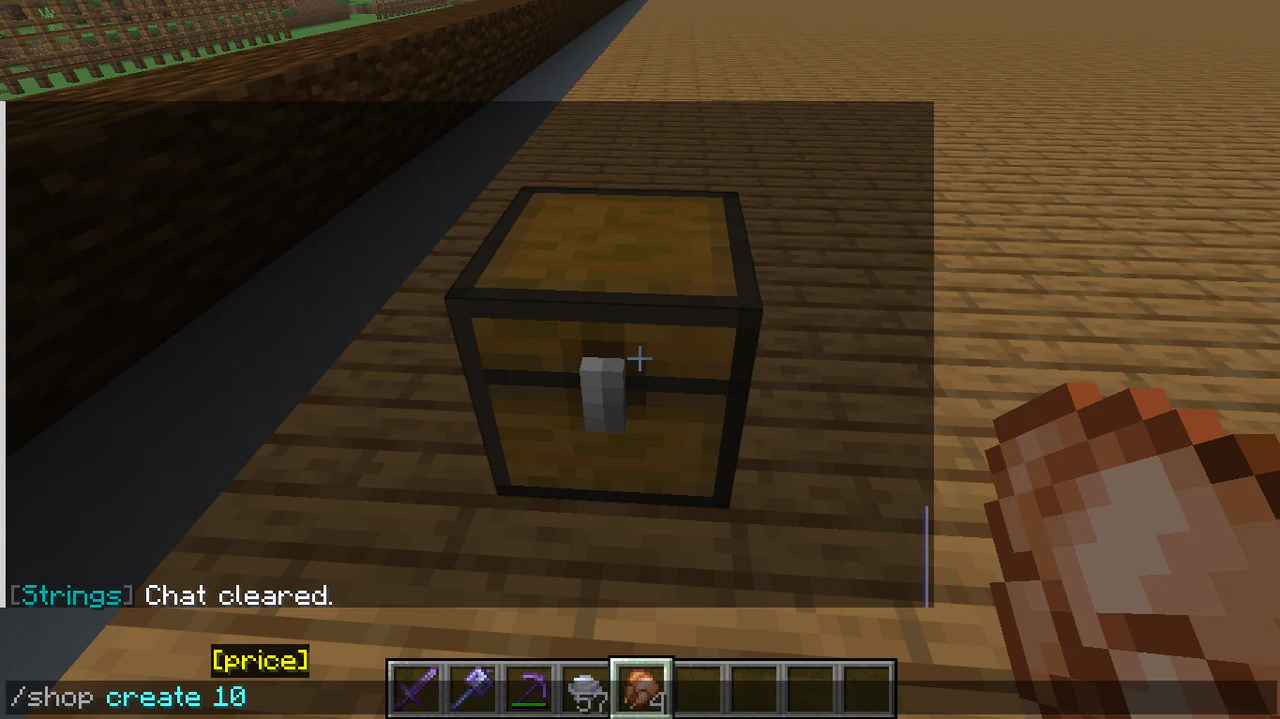
Verkaufsshop erstellen (1/2) 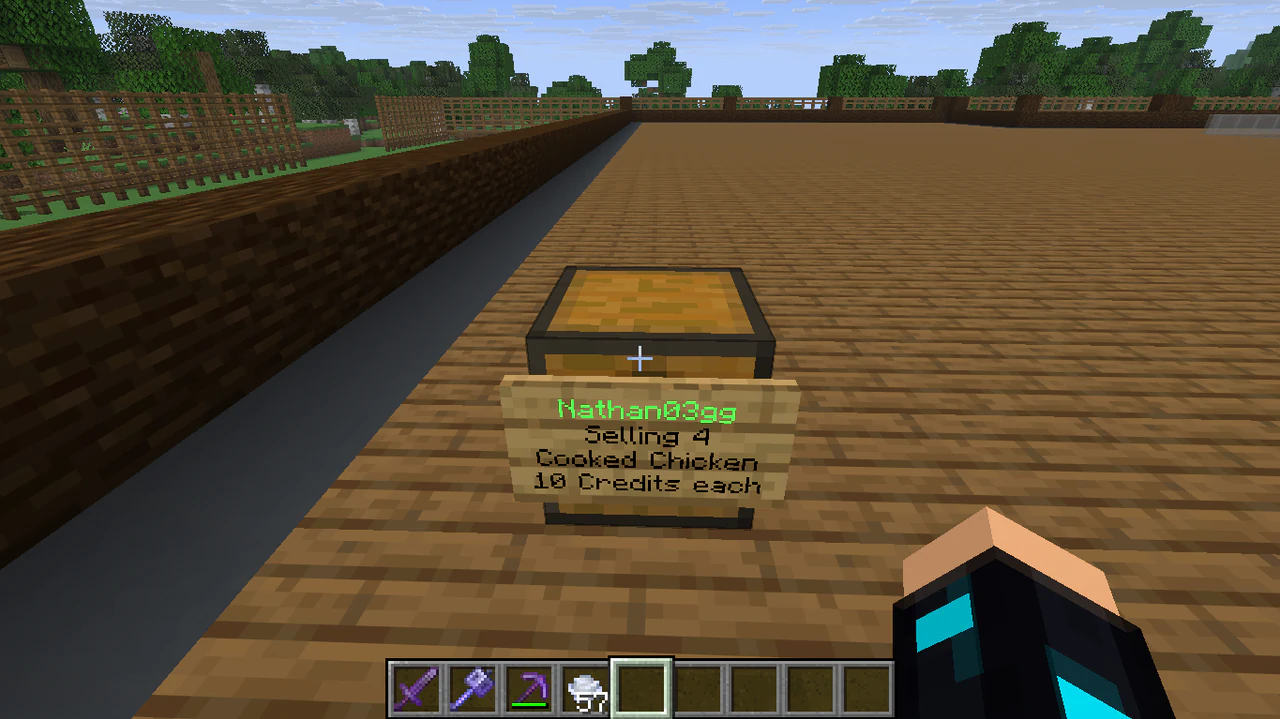
Verkaufsshop erstellen (2/2) Shop ändern
Rechtsklicke das Schild, um das Control Panel zu öffnen. Ein Rechtsklick auf Shopblock oder Behälter öffnet den Behälter normal. Besitzer können Personal für einen oder alle eigenen Shops verwalten, die Anzeige umschalten, Besitz übertragen und Ankaufsshops übertragen. Berechtigte Moderatoren können fremde Shops verwalten, deren Preise, Schilder, Besitzer und Personal ändern und unbegrenzt Shops erstellen.
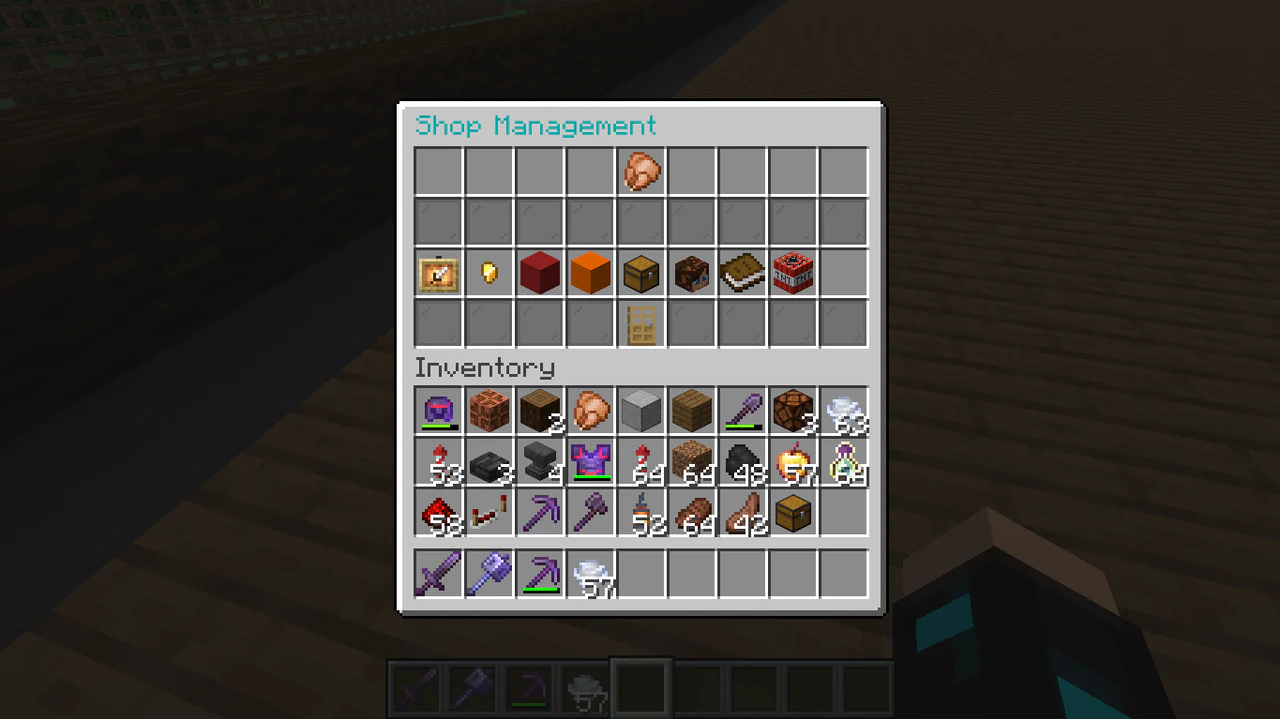
Shop ändern Shop entfernen
QuickShop kann einen Shop durch Abbau seines Behälters oder über die Entfernen-Funktion im Shop-Management löschen. Folge dem Serverhinweis und sichere zuerst alle gelagerten Gegenstände.
Bestand verwalten
Verkaufsshops benötigen Waren, Ankaufsshops freien Platz. Auch verfügbare Währung kann den Abschluss beeinflussen.
Fairen Preis setzen
Zeige Preis und Menge eindeutig und vergleiche umliegende Shops. Erstellen, Benennen und Preisänderungen sind kostenlos; wiederkehrende Gebühren sind deaktiviert. Spieler dürfen so viele Shops besitzen, wie ihre Ressourcen erlauben.
Mit Credits bezahlen
QuickShop nutzt die Credit-Wirtschaft über Vault. Bei jeder Transaktion zahlt der Spieler, der mit dem Shop interagiert, 5 % Steuer an das Steuerkonto. Die Steuer gilt auch für Shops mit unbegrenztem Bestand und erscheint in den Transaktionsmeldungen.
Häufige Fehler vermeiden
Prüfe Kauf oder Verkauf, Menge, Preis, freien Platz, Bestand und Credit-Guthaben, bevor du einen Fehler meldest.
Vor einer Shop-Fehlermeldung
- Lies alle Shopmeldungen.
- Prüfe Bestand, Platz und Währung.
- Notiere Ort, Besitzer, Artikel, Preis und Zeit.
- Bei möglicher Verdopplung oder Verlust: aufhören und sofort melden.