
Offizielle Downloadseite öffnen
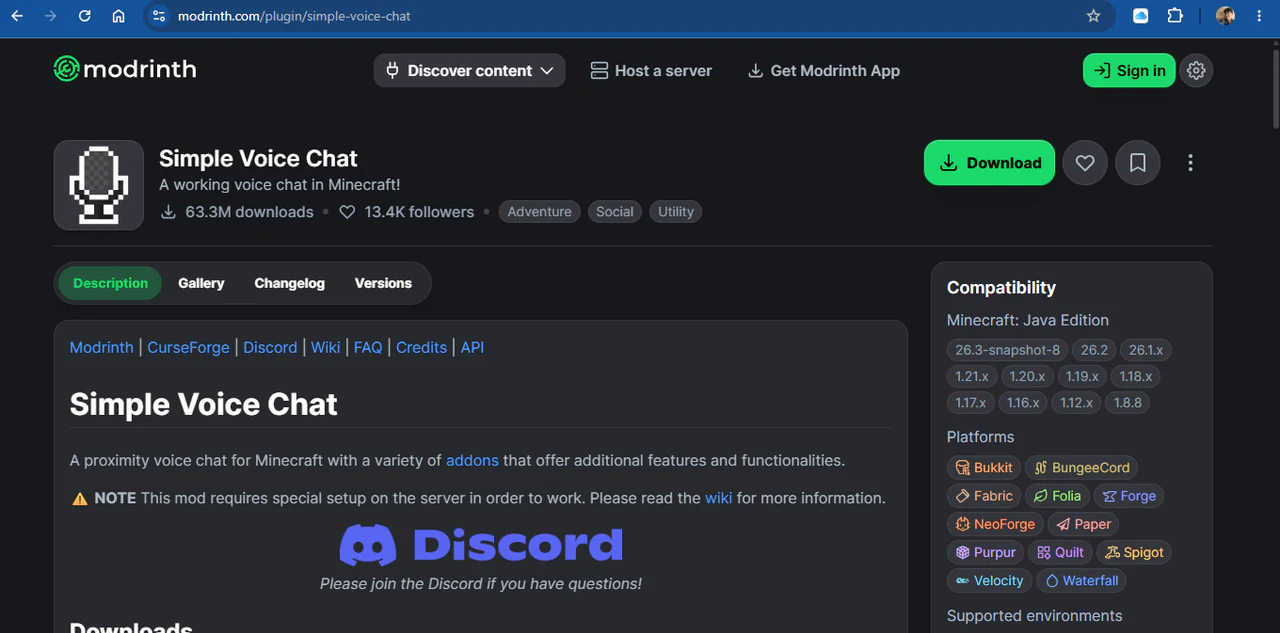
Nutze den offiziellen Link dieser Website zur Simple-Voice-Chat-Downloadseite. Wähle dort die Minecraft-Version, mit der du diesem Server beitrittst, und den Mod-Loader deines Clients. Meide inoffizielle Mirrors und erneut veröffentlichte JAR-Dateien.
Offizielle Downloadseite öffnen Passende Datei auswählen und installieren
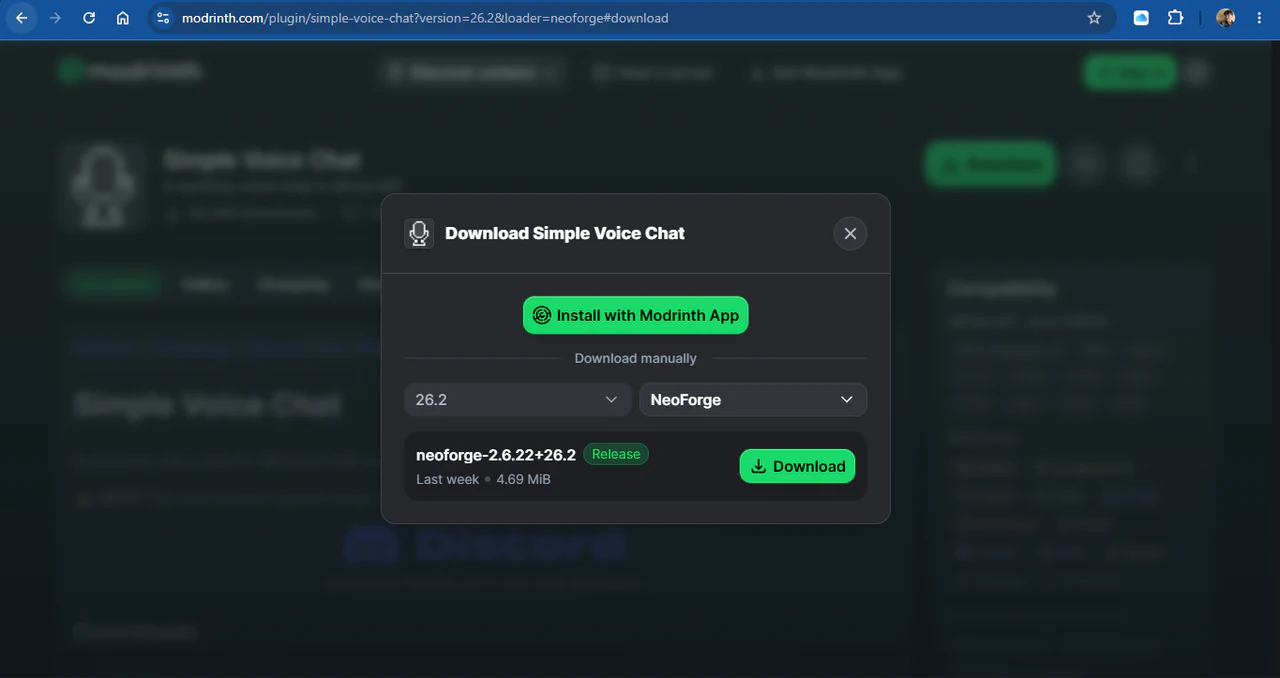
Lade die passende Simple-Voice-Chat-Datei für deine Minecraft-Version und den Mod-Loader deines Clients herunter. Lege die JAR-Datei in den mods-Ordner dieses Profils und starte Minecraft neu. Der Server nutzt das Paper-Plugin; dein Client-Loader ist von der Serversoftware unabhängig.
Passende Datei auswählen und installieren Audio konfigurieren und testen
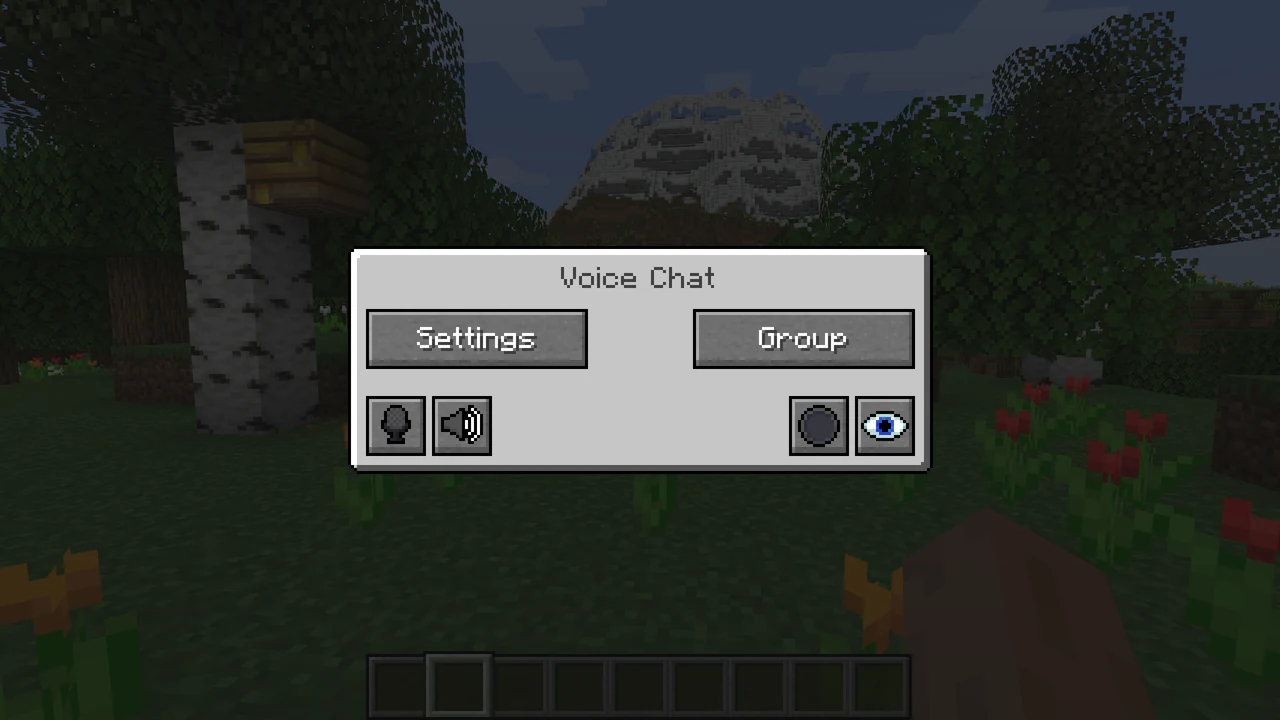
Drücke standardmäßig V, öffne in Voice Chat die Settings, wähle Mikrofon und Lautsprecher und nutze den Mikrofontest. Wähle Push-to-Talk oder Sprachaktivierung und stelle Lautstärke und Aktivierungsschwelle angenehm ein.
Audio konfigurieren und testen (1/2) 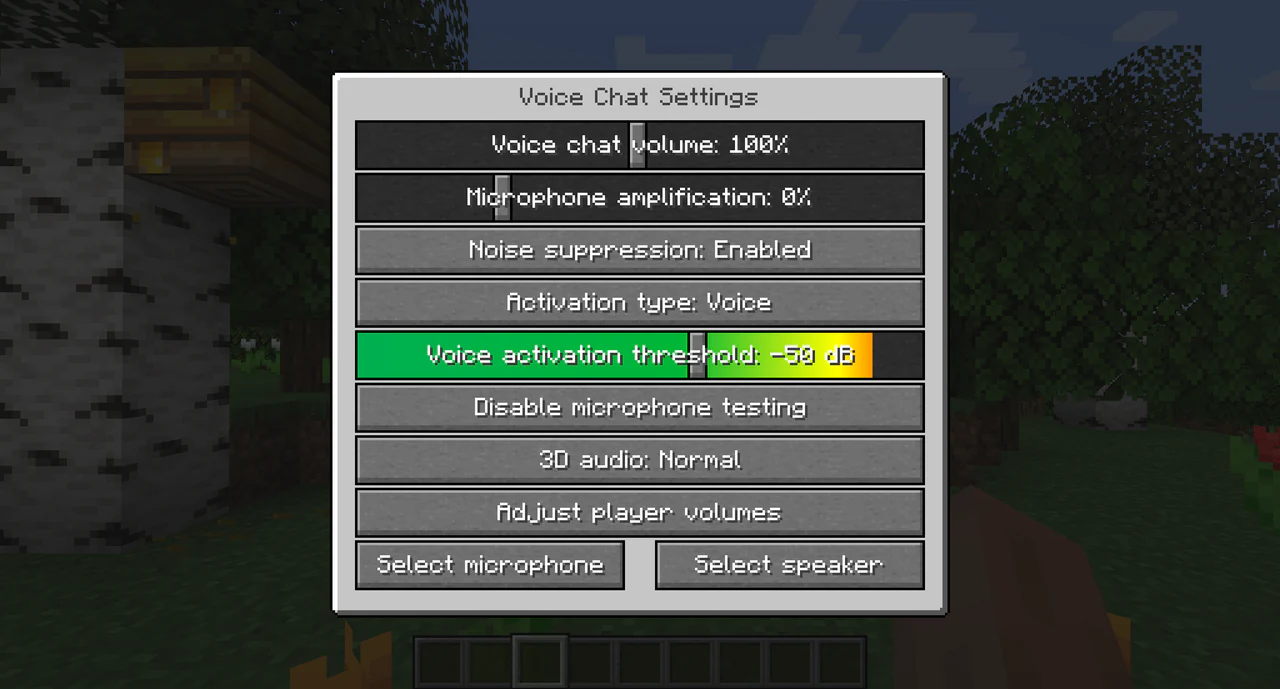
Audio konfigurieren und testen (2/2) Sprachmenü und Näherungs-Chat nutzen
Die Standardtasten sind V für das Hauptmenü, M zum Stummschalten bei verwendeter Sprachaktivierung und N zum Deaktivieren des Sprachchats. Alle drei Belegungen lassen sich ändern. Spieler in der Nähe mit dem Mod hören dich abhängig von Entfernung und Servereinstellungen; Spieler ohne ihn können normal weiterspielen.
Optionale Gruppe erstellen oder beitreten
Sprachgruppen sind aktiviert. Öffne das Sprachmenü, standardmäßig mit V, wähle Group und erstelle eine benannte Gruppe mit optionalem Passwort oder tritt einer Einladung bei. Gruppenmitglieder können außerhalb der normalen Näherungsreichweite sprechen. Nutze in öffentlichen Screenshots ein Wegwerf-Beispielpasswort und teile echte Passwörter privat.
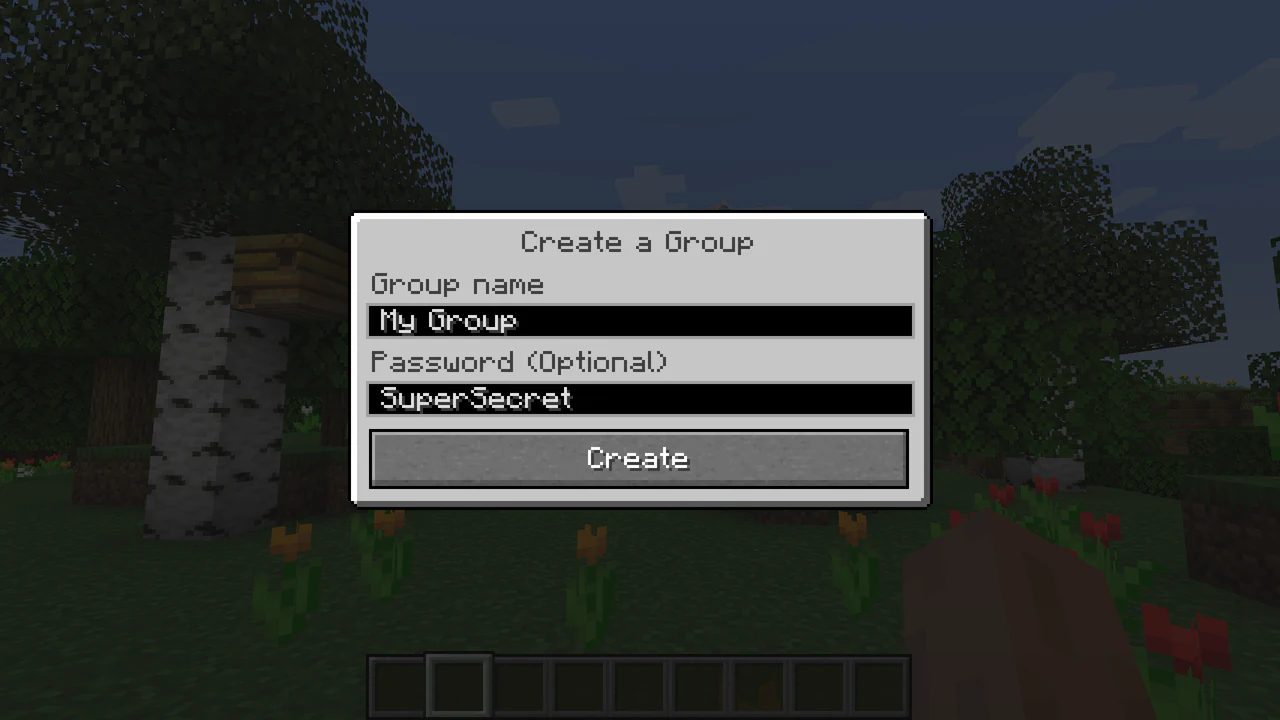
Optionale Gruppe erstellen oder beitreten Systemrechte prüfen
Windows, macOS oder Launcher können das Mikrofon blockieren. Erlaube nur deinem Launcher oder Java-Prozess den Zugriff und starte neu.
Schnelle Fehlerbehebung
- Prüfe, ob der Download zu der Minecraft-Version passt, mit der du diesem Server beitrittst, und zu deinem Client-Loader.
- Mikrofonauswahl und Systemrechte prüfen.
- Nach Geräte- oder Rechteänderung neu starten.
- Wenn der Sprachchat keine Verbindung herstellt, Fehlermeldung und relevante Logzeilen an einen Fehlerbericht anhängen.