
Descarga la versión correcta
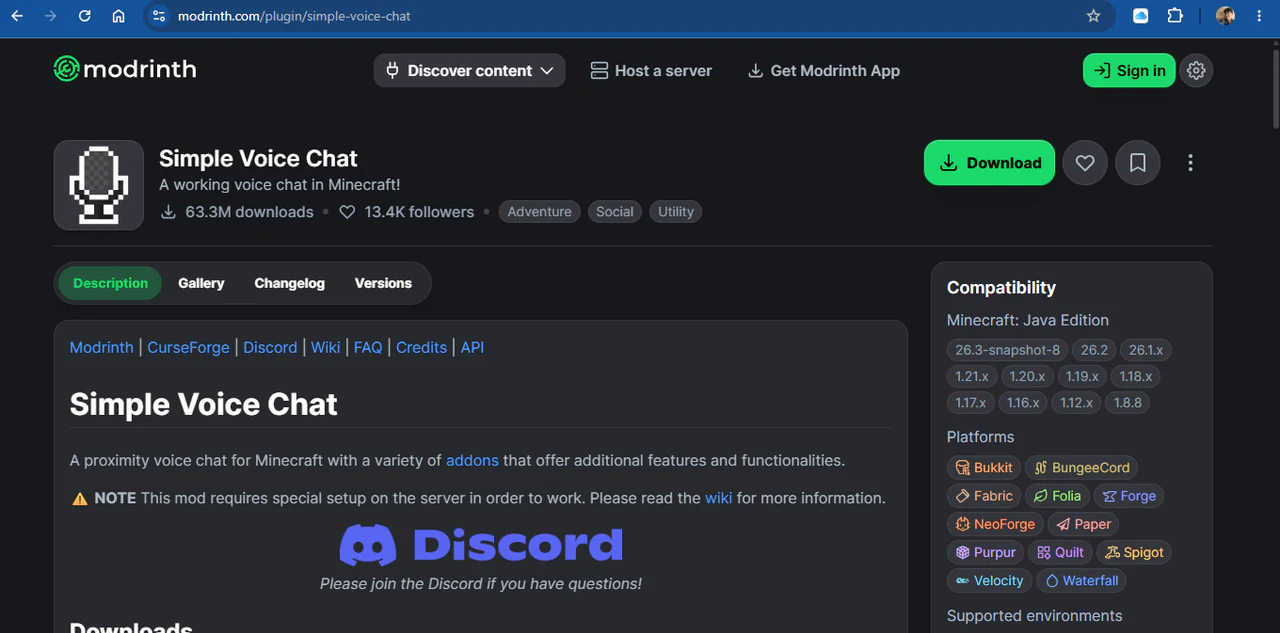
Abre la página oficial de descarga de Simple Voice Chat desde el enlace de esta web. Elige la versión de Minecraft con la que entras al servidor y el cargador de tu cliente. Evita espejos no oficiales y archivos JAR republicados.
Descarga la versión correcta Instala el mod
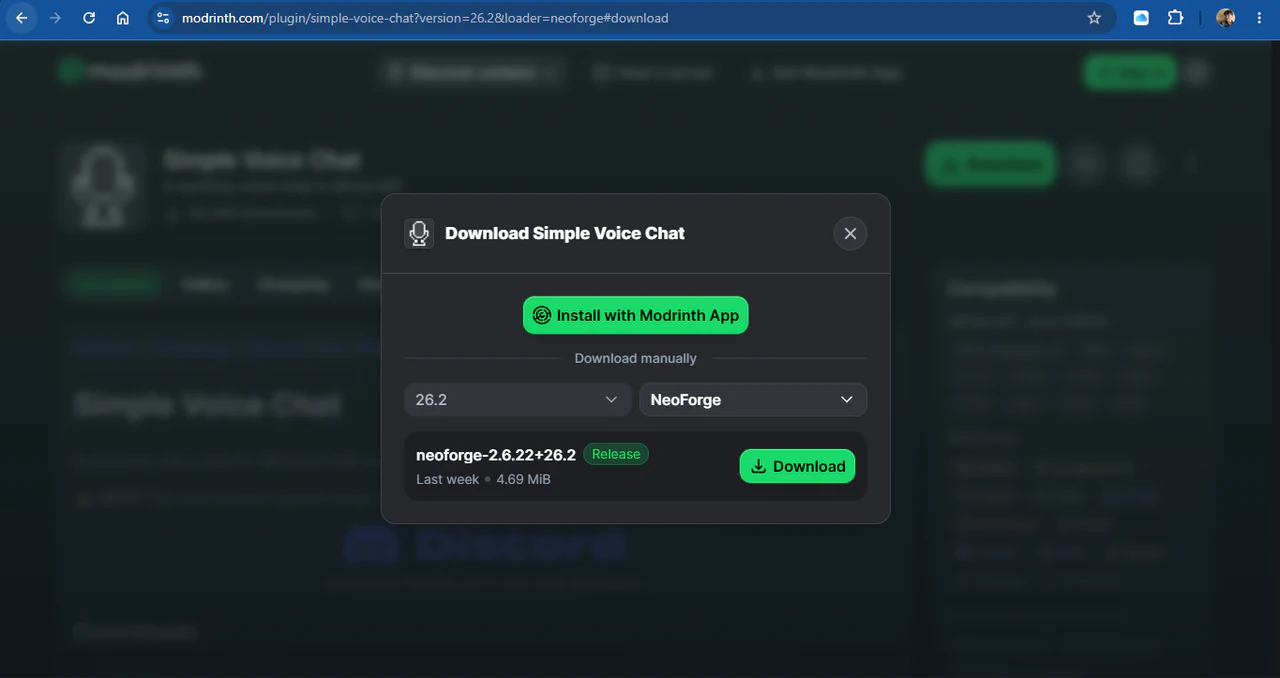
Descarga el archivo de Simple Voice Chat que corresponda a tu versión de Minecraft y al cargador de tu cliente. Coloca el JAR en la carpeta mods del perfil correcto y reinicia Minecraft. El servidor usa el plugin Paper; el cargador del cliente es independiente del software del servidor.
Instala el mod Elige un micrófono
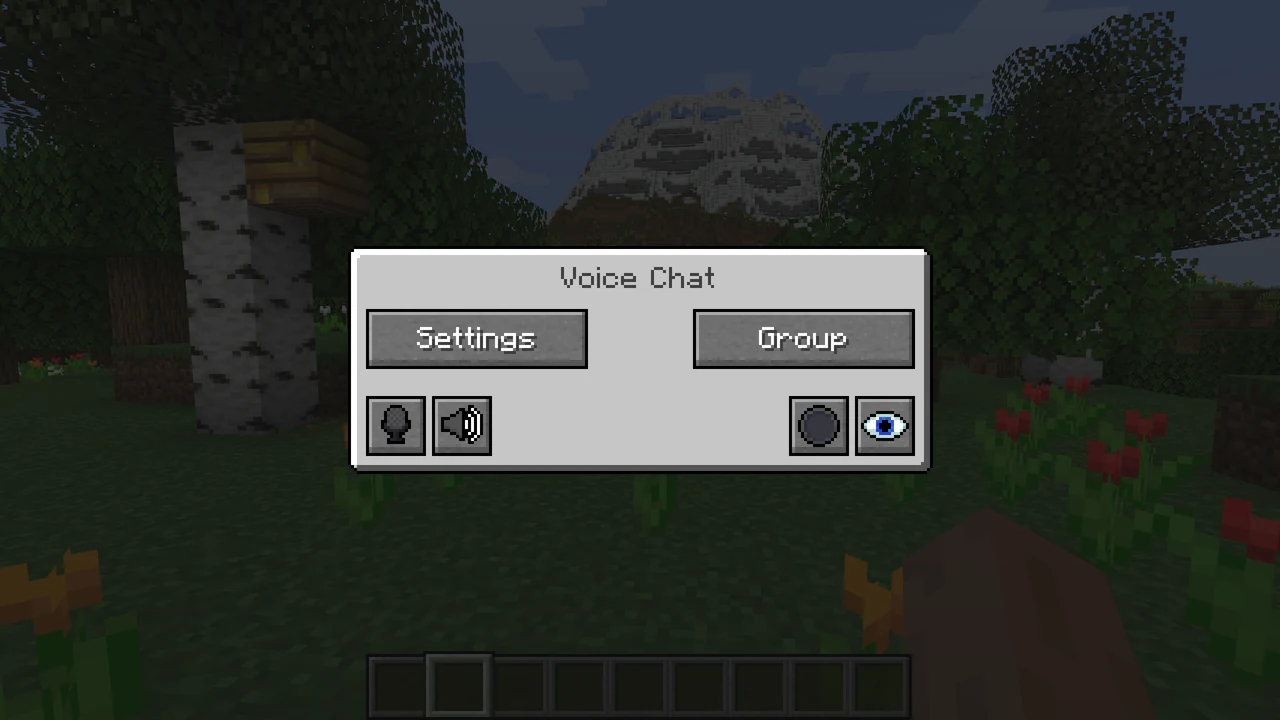
Pulsa V, abre Settings, selecciona el micrófono y los altavoces correctos y usa la prueba de micrófono. Elige pulsar para hablar o activación por voz y ajusta el umbral a un nivel cómodo.
Elige un micrófono (1/2) 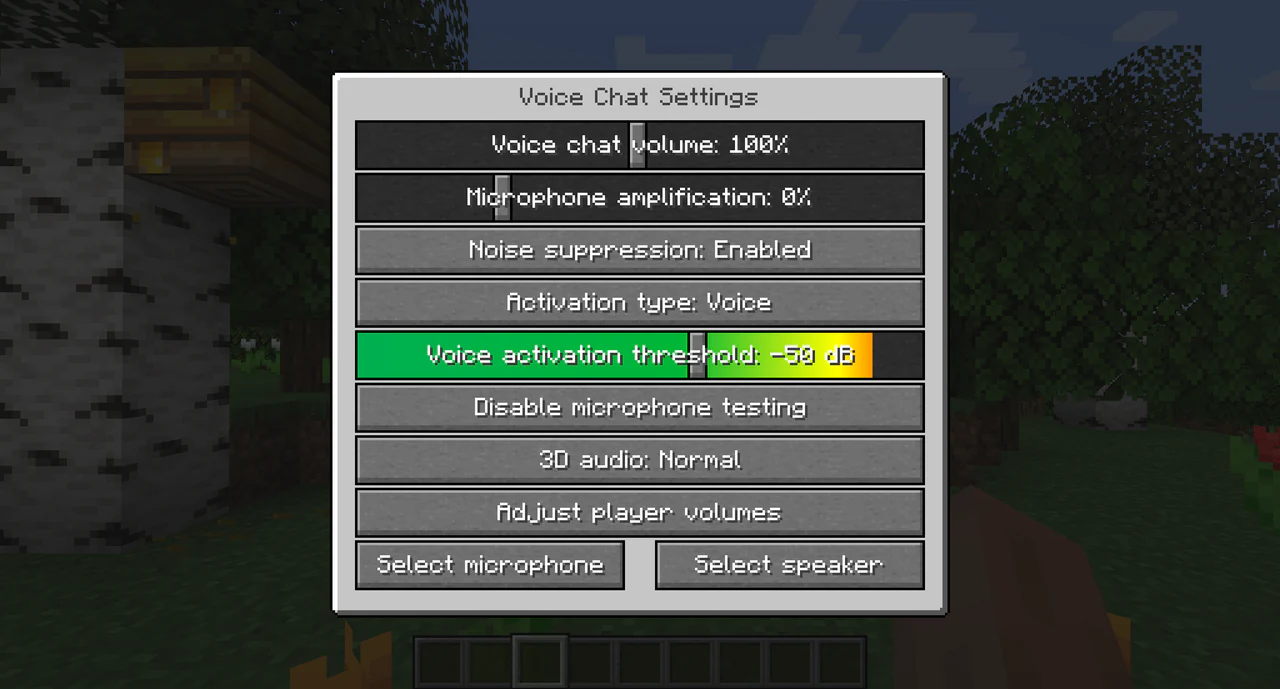
Elige un micrófono (2/2) Usa la voz de proximidad
De forma predeterminada, V abre el menú principal y N desactiva el chat de voz; M silencia el micrófono solo cuando usas activación por voz. Todas las teclas pueden reasignarse en los controles de Minecraft. Los jugadores cercanos que tengan el mod te oyen según la distancia y los ajustes.
Habla en un grupo
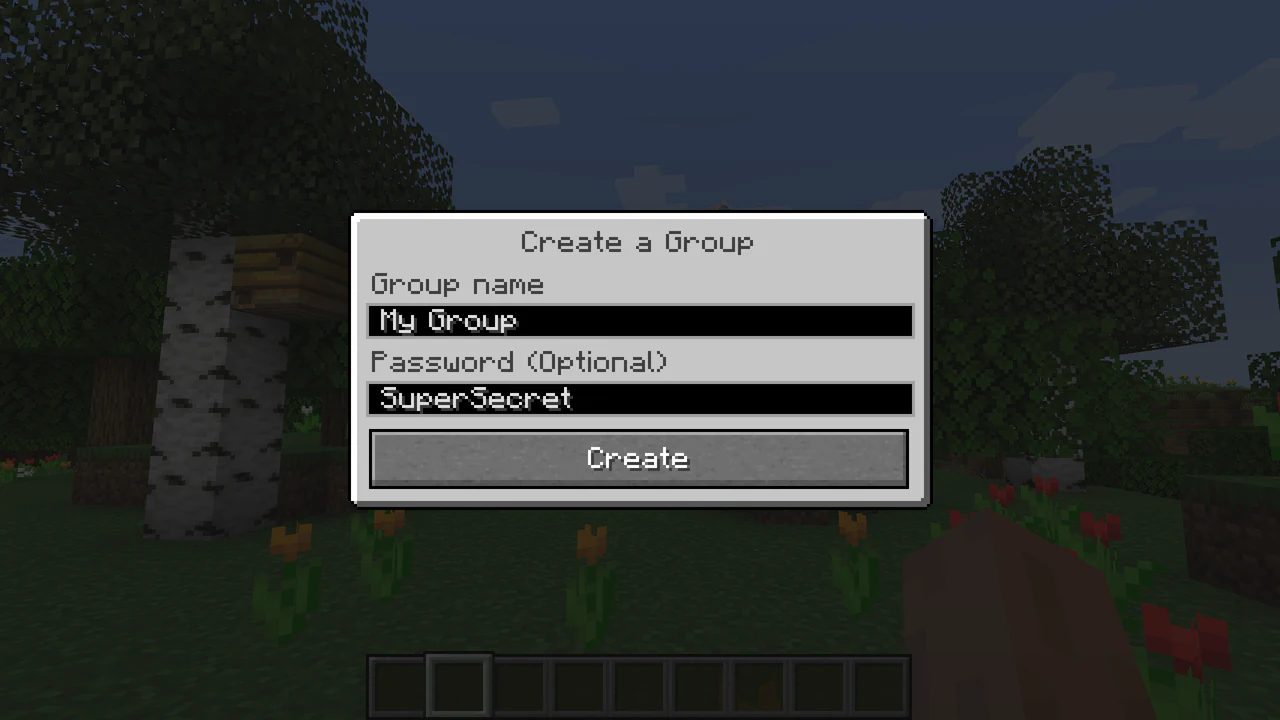
Los grupos están activados. Pulsa V y elige Group para crear o unirte a uno. Puedes añadir una contraseña opcional y compartirla en privado; los integrantes del grupo pueden hablar aunque estén fuera del alcance de proximidad.
Habla en un grupo Comprueba permisos del sistema
Windows, macOS o el lanzador pueden bloquear el micrófono. Autoriza solo el lanzador o Java que uses y reinicia.
Soluciones rápidas
- Comprueba que la descarga corresponda a la versión de Minecraft con la que entras al servidor y al cargador de tu cliente.
- Revisa el micrófono y permisos del sistema.
- Reinicia tras cambiar dispositivo o permiso.
- Si sigue desconectado, adjunta el icono y líneas relevantes del registro a un informe.