
맞는 버전 받기
이 사이트의 공식 링크에서 Simple Voice Chat 다운로드 페이지를 열고, 이 서버에 접속할 때 사용하는 Minecraft 버전과 클라이언트 모드 로더를 선택하세요. 비공식 미러와 재배포된 JAR 파일은 피하세요.
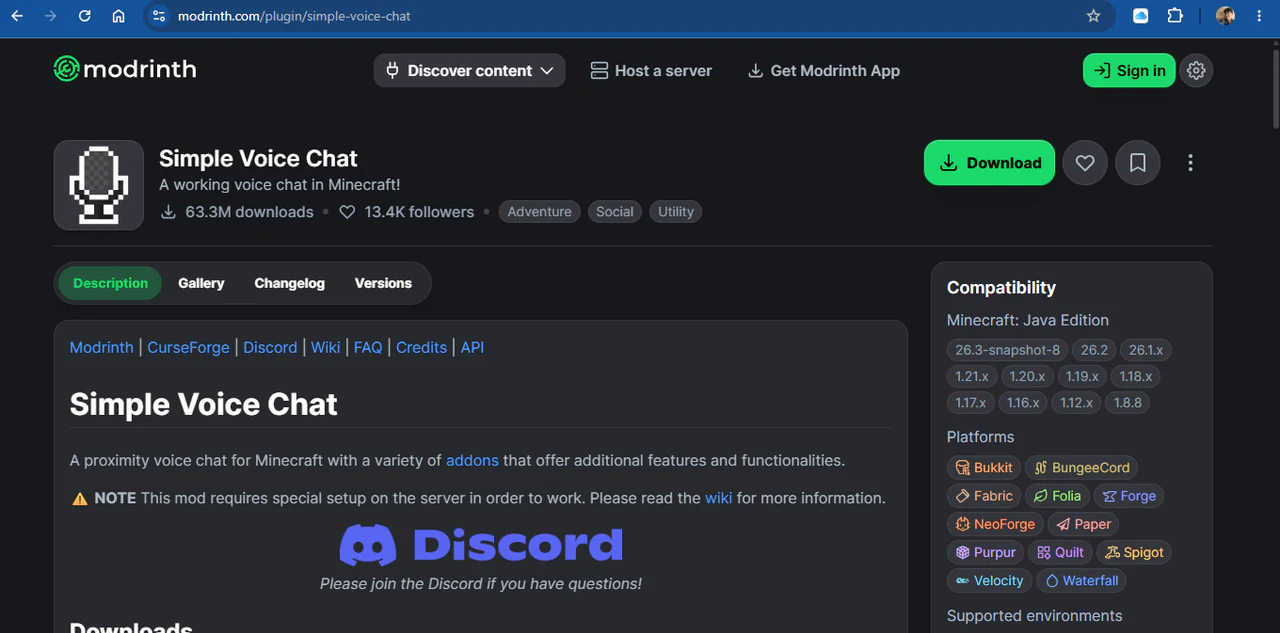
맞는 버전 받기 클라이언트 모드 설치
Minecraft 버전과 클라이언트 모드 로더에 맞는 Simple Voice Chat 파일을 다운로드하세요. JAR 파일을 해당 게임 프로필의 mods 폴더에 넣고 Minecraft를 다시 시작합니다. 서버는 Paper 플러그인을 사용하며, 클라이언트 로더는 서버 소프트웨어와 독립적입니다.
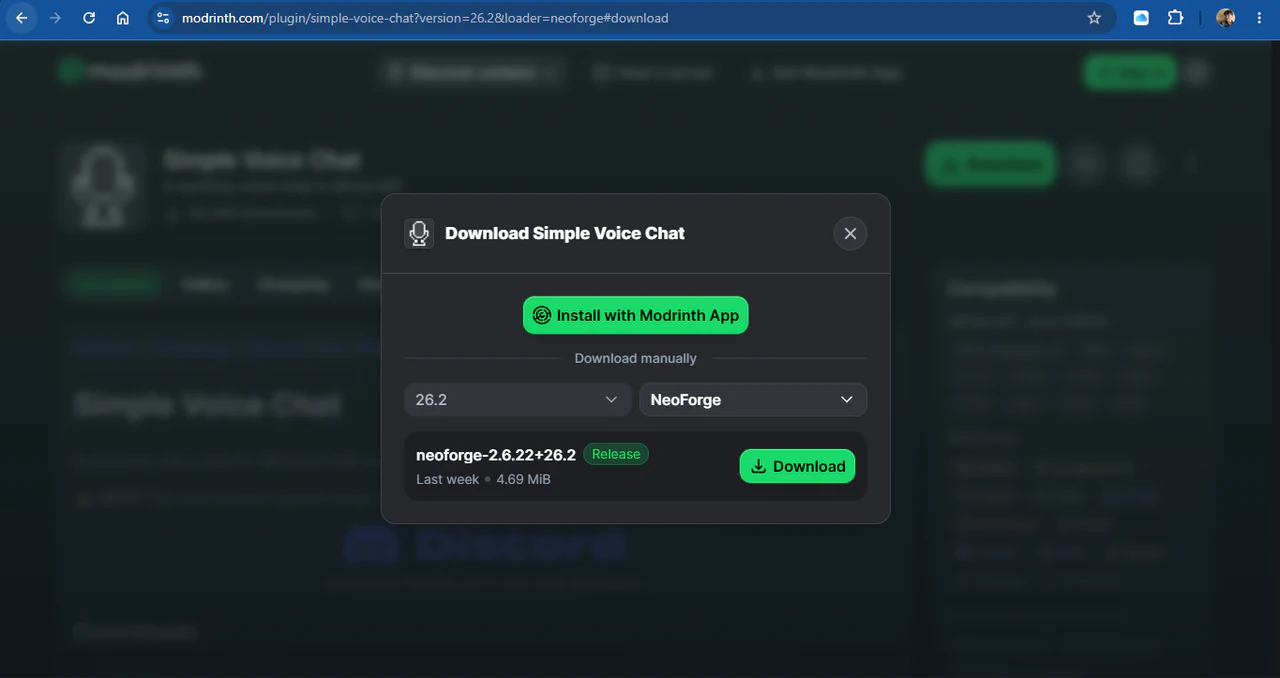
클라이언트 모드 설치 마이크 선택
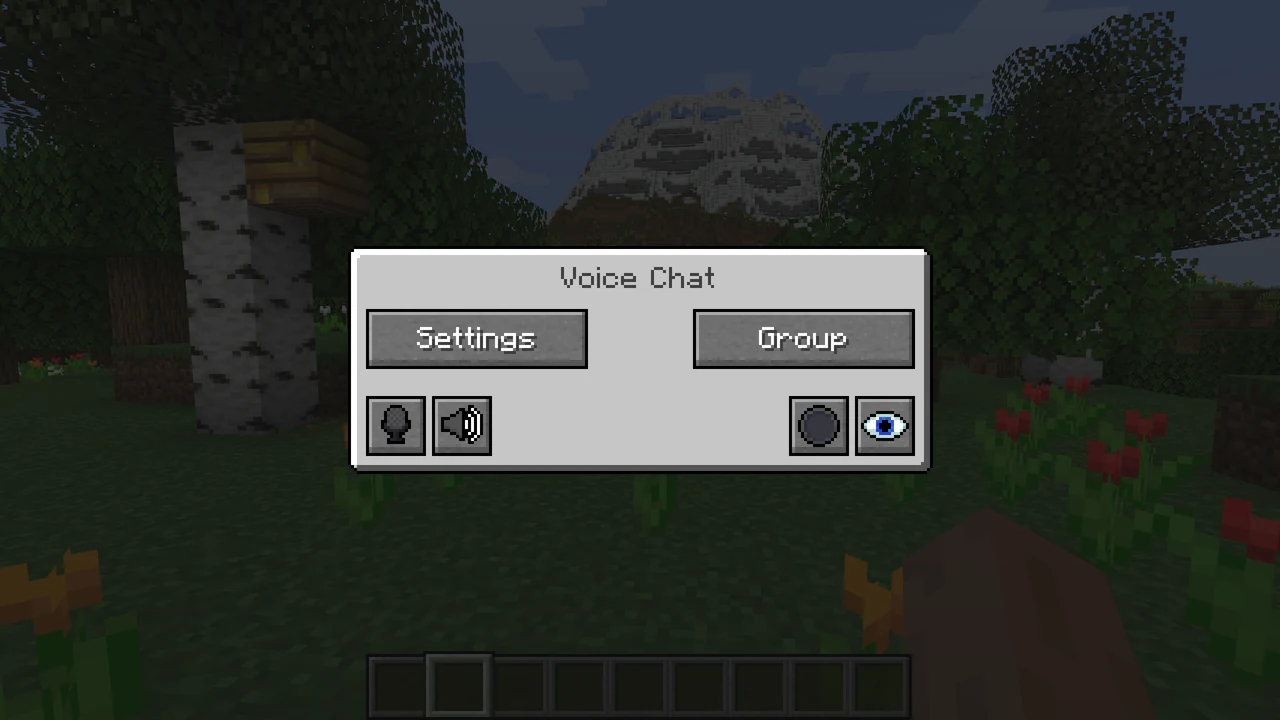
기본 설정에서는 V 키로 Voice Chat을 엽니다. Settings에서 올바른 마이크와 스피커를 고르고 마이크 테스트를 실행하세요. 눌러서 말하기 또는 음성 감지를 선택한 뒤 음량과 감지 임계값을 조절합니다.
마이크 선택 (1/2) 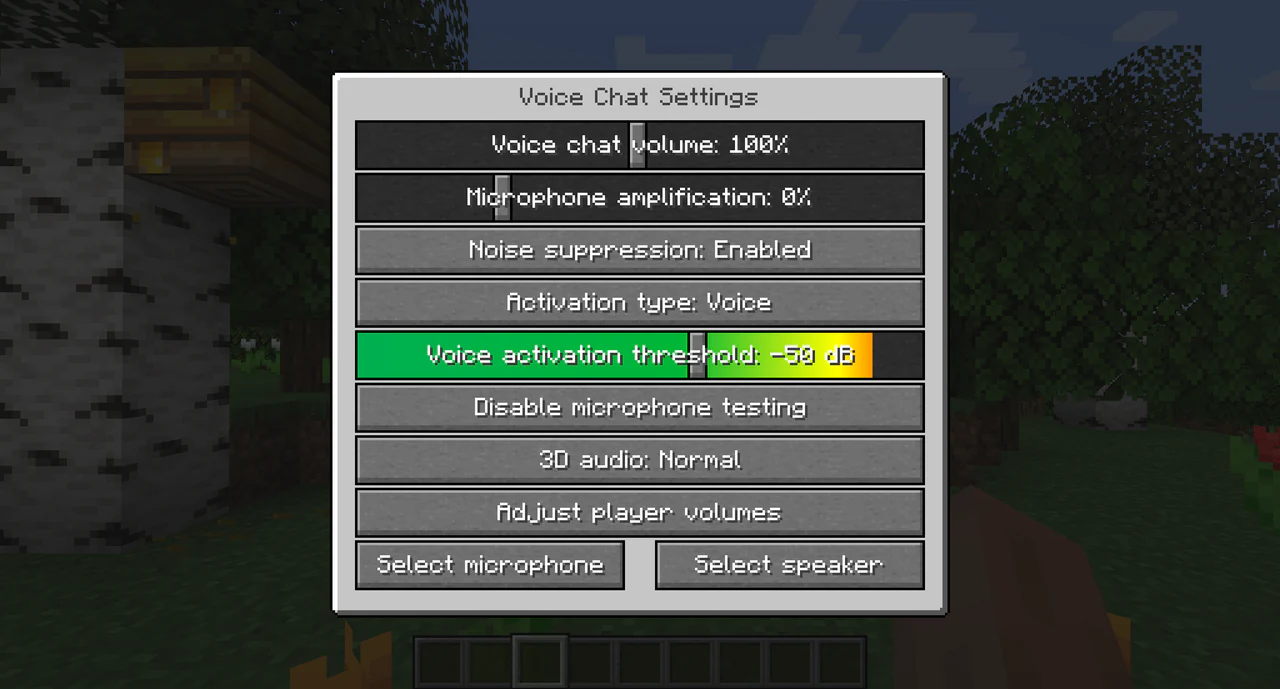
마이크 선택 (2/2) 근접 음성 사용
기본 키는 V가 주 메뉴, M이 음성 감지를 사용할 때의 음소거, N이 보이스 채팅 비활성화입니다. 세 키 모두 다시 지정할 수 있습니다. 모드를 설치한 근처 플레이어에게는 거리와 서버 설정에 따라 목소리가 들리며, 모드가 없는 사람도 정상적으로 플레이할 수 있습니다.
그룹으로 대화하기
음성 그룹은 활성화되어 있습니다. 기본 V 키로 메뉴를 열고 Group을 선택하세요. 이름과 선택형 비밀번호를 정해 만들거나 초대받은 그룹에 참가할 수 있습니다. 그룹 구성원끼리는 일반 근접 범위 밖에서도 대화할 수 있습니다.
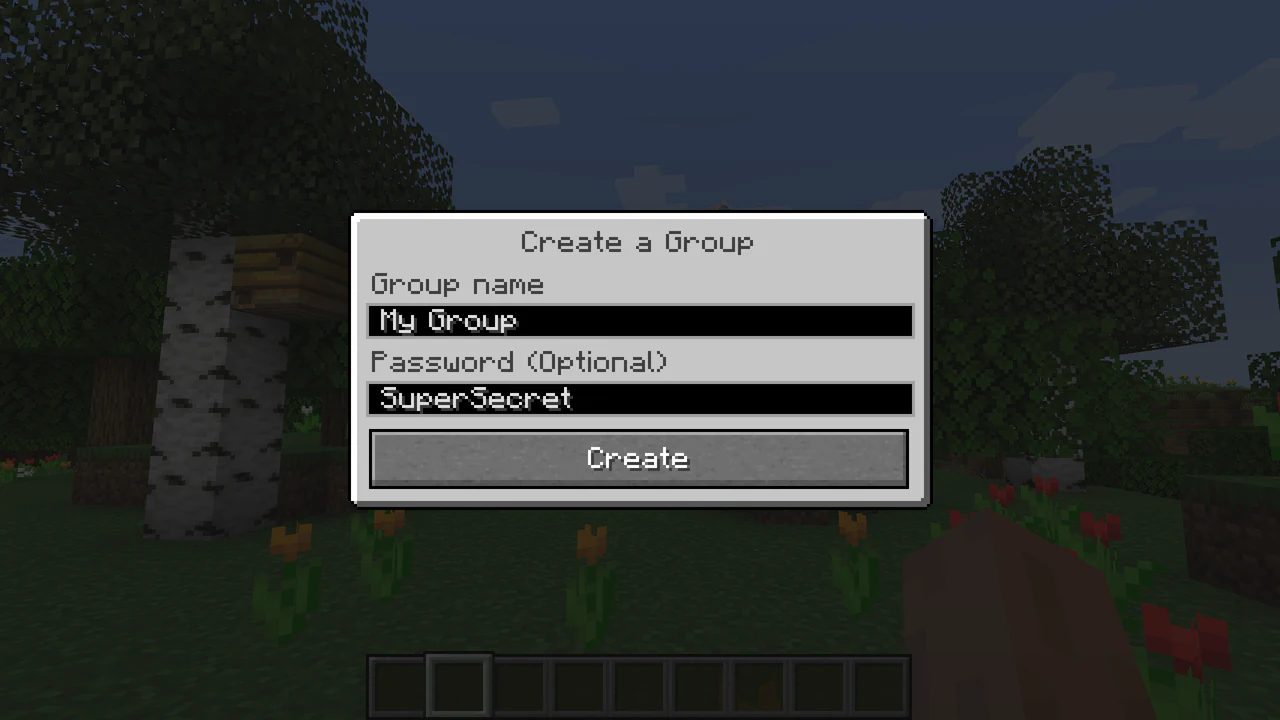
그룹으로 대화하기 시스템 권한 확인
Windows, macOS 또는 런처가 마이크를 막을 수 있습니다. 사용하는 런처나 Java 프로세스에만 허용한 뒤 게임을 재시작하세요.
빠른 문제 해결
- 다운로드 파일이 이 서버에 접속할 때 사용하는 Minecraft 버전과 클라이언트 모드 로더에 맞는지 확인하세요.
- 선택한 마이크와 운영체제 권한을 확인하세요.
- 장치나 권한을 바꾼 뒤 재시작하세요.
- 음성이 작동하지 않으면 Minecraft와 모드 버전, 로더와 관련 클라이언트 로그를 버그 보고에 첨부하세요.