用意されている場所
公開のゲームスペースと、権限で管理された Minecraft スペースがあります。
- 01総合ゲームテキストチャット
- 02総合ゲームボイスルーム
- 03Minecraft 専用テキストチャット
- 04Minecraft ボイスルーム
- 05非公開の Minecraft 管理・モデレーションルーム
Minecraft チャンネルが最初は非表示の理由
連携によって、Discord アカウントと Minecraft プレイヤーの対応を確認します。通常の連携済みプレイヤーには Minecraft のテキスト・ボイスチャンネルが開きますが、管理チャンネルにはサーバー権限と LuckPerms の割り当てが必要です。
Minecraft アカウントを連携する
後で解除しない限り、通常は一度だけ行います。
Minecraft サーバーに参加
Minecraft: Java Edition で mc.nathanpretty.com に接続し、ワールドへ入ります。
連携コードを発行
Minecraft のチャットを開き、次のコマンドを実行します。サーバーから一時コードが返ります。
Minecraft のチャットに入力/discord link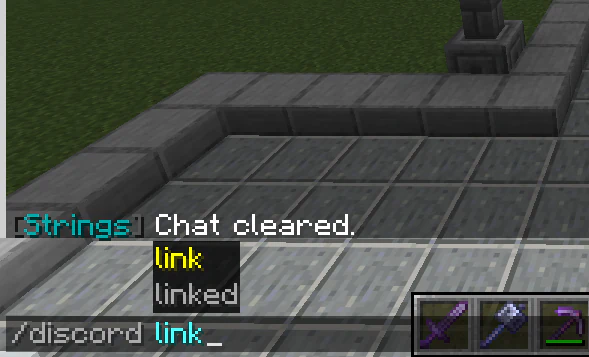
Minecraft のチャットに /discord link を入力している場面。 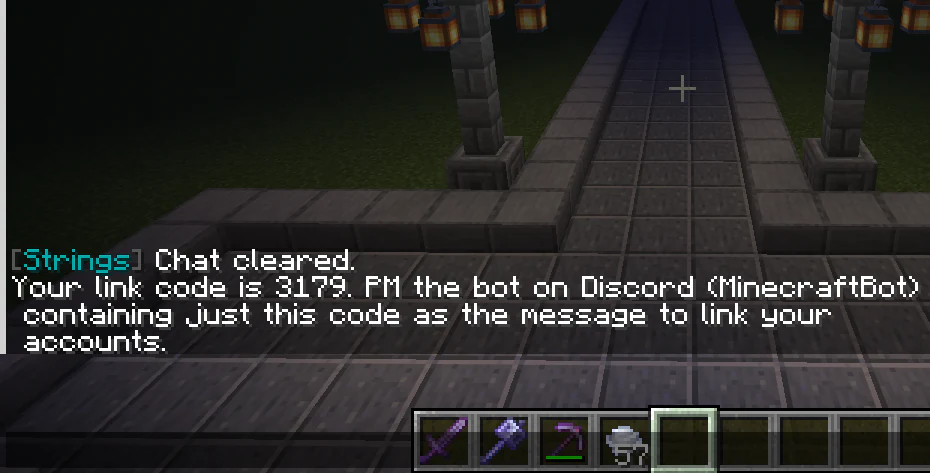
サーバーから届くサンプルコード。実際のコードは隠してください。 Discord でコードを送信
案内に従い、Minecraft の Bot アカウントへコードを送ります。公開チャンネルには貼らないでください。
チャンネルを確認
Bot の確認後、Minecraft のテキスト・ボイスチャンネルが表示されます。テキストはゲーム内チャットと同期します。
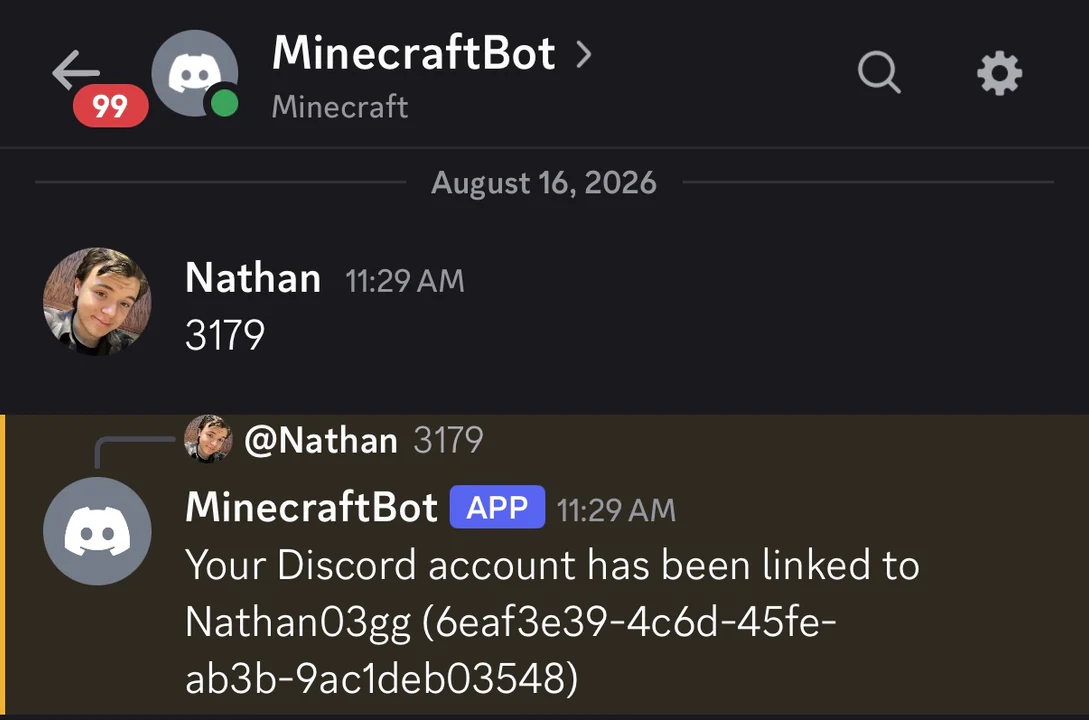
MinecraftBot が Minecraft アカウントの連携完了を知らせる Discord メッセージ。
連携で開くチャンネル
通常のプレイヤーには公開の Minecraft テキスト・ボイスチャンネルが開きます。モデレーターや管理者の権限は付与されません。
連携を解除する
Minecraft のチャットで次のコマンドを実行します。連携チャンネルへのアクセスは失われることがあります。
Minecraft のチャットに入力
/discord unlink