
ショップの仕組み
商品、価格、所有者、在庫コンテナを結びます。表示から買取ショップか販売ショップかを確認できるようになります。
ショップから買う
商品、数量、Credits 価格、売買方向を確認します。立った状態で看板、ショップブロック、またはコンテナを左クリックすると Trade 画面が開くので、そこで購入を確定します。浮いている展示アイテムをクリックしても何も起きません。
ショップへ売る
買取ショップは、所有者の Credits と収納空間が十分なら商品を買い取ります。立った状態で看板、ショップブロック、またはコンテナを左クリックし、Trade 画面で方向と数量を確認して売却を確定します。
ショップを作る
チェストを置き、販売する商品を手に持ってチェストを見ながら /shop create <price> を実行します。<price> を希望する Credits 価格に置き換え、作成後の表示で商品、数量、価格、販売方向を確認してください。作成費は0 Creditsです。
Minecraft のチャットに入力/shop create <price>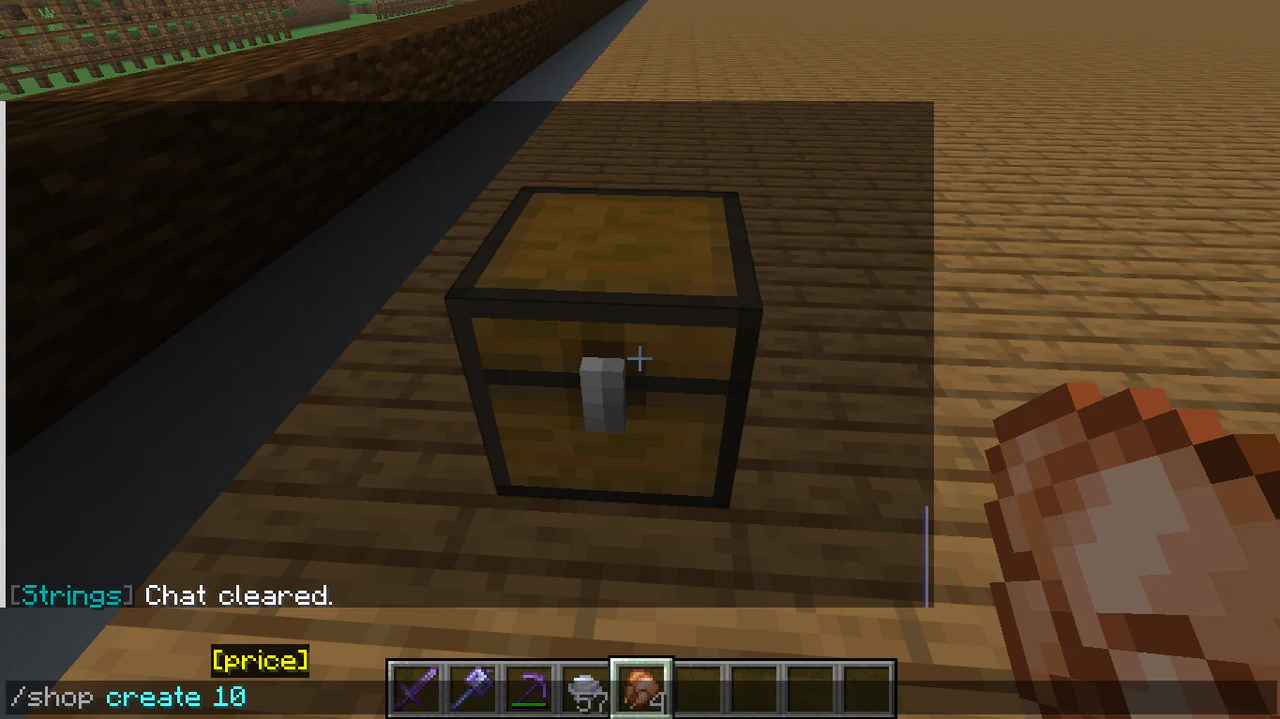
ショップを作る (1/2) 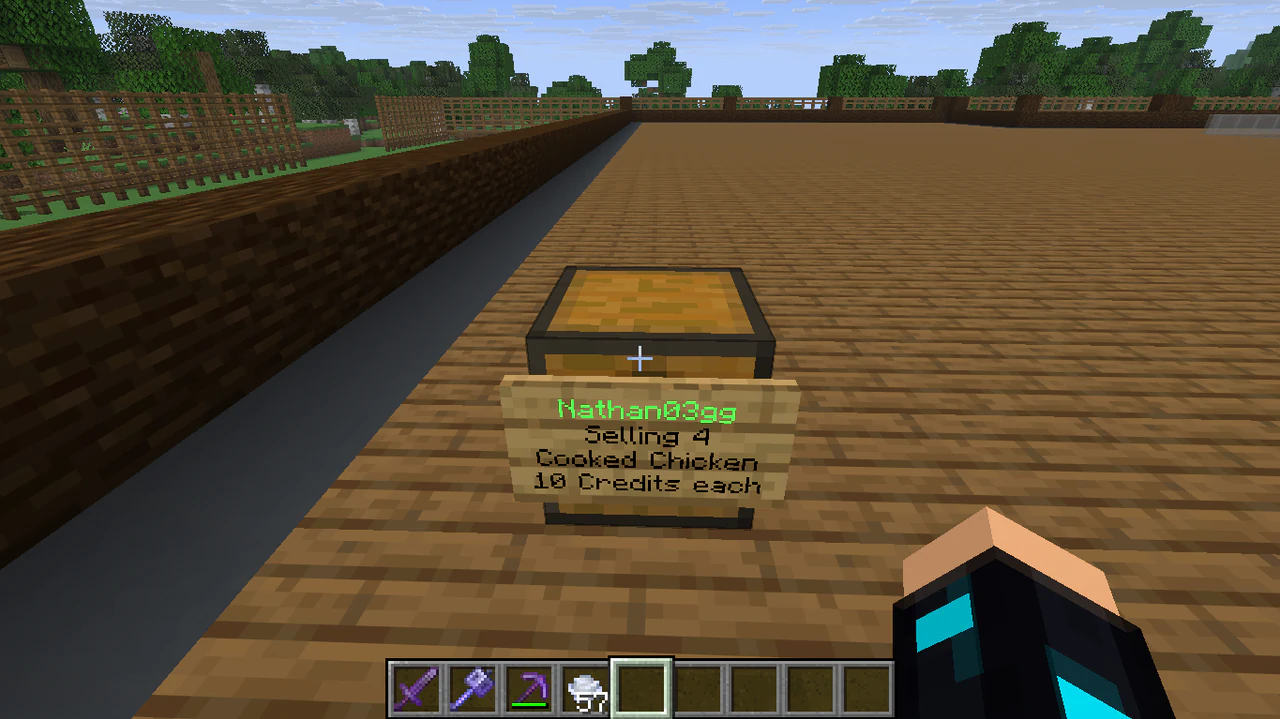
ショップを作る (2/2) ショップを変更する
看板を右クリックすると Control Panel が開きます。ショップブロックやコンテナを右クリックすると、通常どおりコンテナが開きます。所有者は1店舗または全店舗のスタッフ管理、表示切替、所有権移転、買取ショップの移転を行えます。権限を持つ運営スタッフは他人のショップを管理し、その価格、看板、所有者、スタッフを変更し、無制限にショップを作成できます。
ショップを変更する ショップを削除する
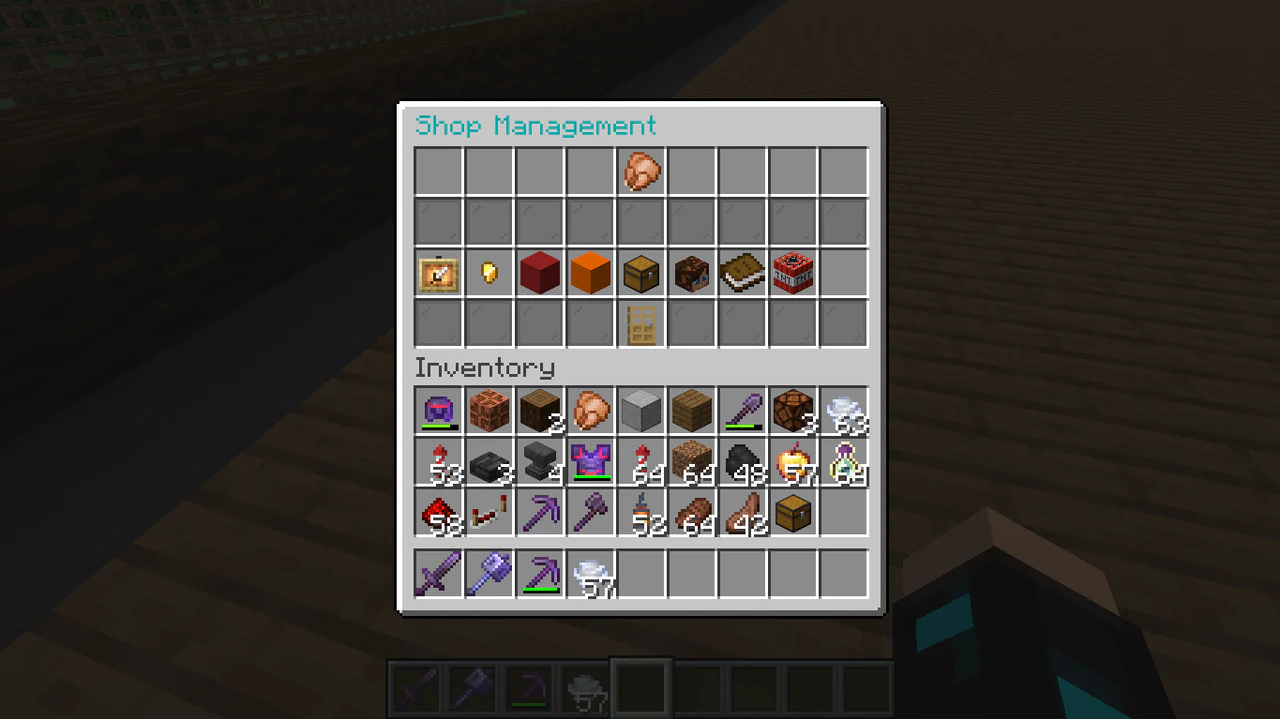
QuickShop では、コンテナを壊す方法、または Shop Management 画面に表示される削除操作でショップを削除できます。サーバーの案内に従い、先に保管アイテムを安全な場所へ移してください。
在庫を管理する
販売ショップには商品、買取ショップには空き容量が必要です。通貨残高も取引に影響します。
適正な価格を付ける
数量あたりの価格を明確にし、近隣ショップも確認しましょう。ショップ作成、命名、価格変更は無料で、定期料金もありません。プラグインによる所有ショップ数の上限はありません。
Credits で支払う
QuickShop は Vault 経由で Credits を使います。各取引では、ショップを操作したプレイヤーから一律5%の税が差し引かれ、税口座へ送られます。無限在庫ショップにも適用され、税額は取引メッセージに表示されます。
よくある間違い
不具合と判断する前に、売買方向、数量、価格、空き容量、在庫、PlayerPoints 残高を再確認してください。
ショップ不具合を報告する前に
- すべてのショップ表示を読みます。
- 在庫、空き容量、双方の通貨条件を確認します。
- 場所、所有者、商品、価格、時刻を記録します。
- 複製や消失の疑いがあれば操作を止め、すぐ報告します。