
一致する版を入手
このサイトの公式リンクから Simple Voice Chat のダウンロードページを開き、このサーバーに参加するときに使用する Minecraft バージョンとクライアントの MOD ローダーを選びます。非公式ミラーや再配布された JAR ファイルは避けてください。
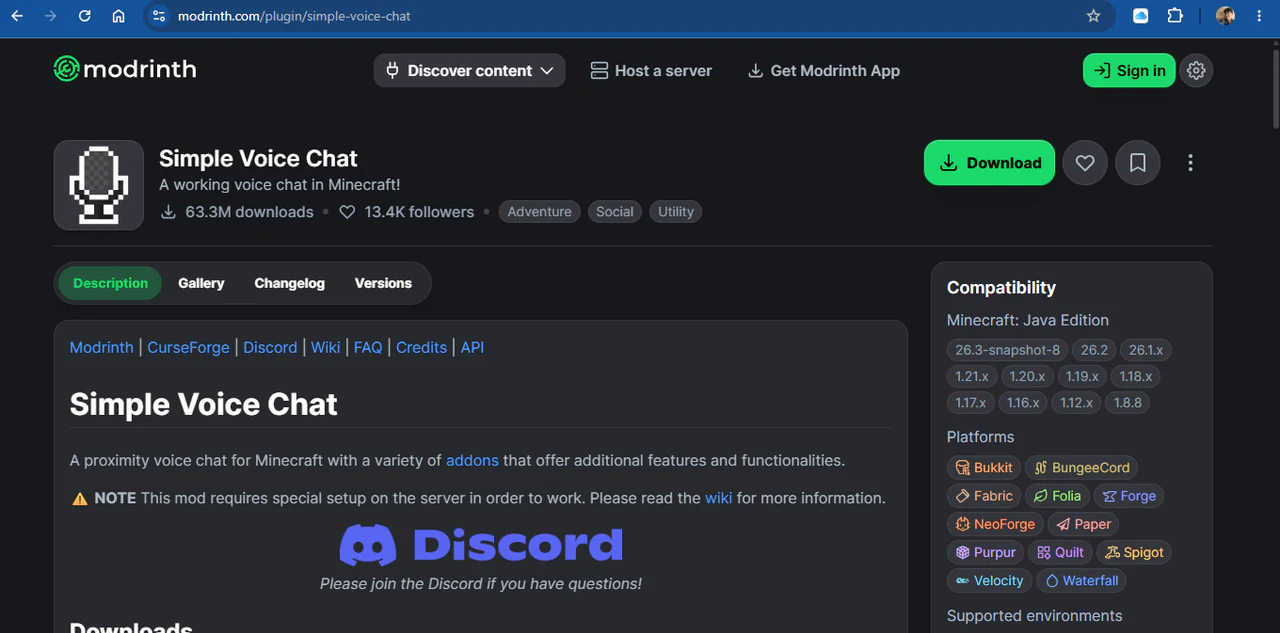
一致する版を入手 クライアント MOD を導入
Minecraft バージョンとクライアントの MOD ローダーに合う Simple Voice Chat ファイルをダウンロードし、JAR を該当プロファイルの mods フォルダーへ入れて Minecraft を再起動してください。サーバーは Paper プラグインを使用しており、クライアントのローダーはサーバーソフトウェアとは独立しています。
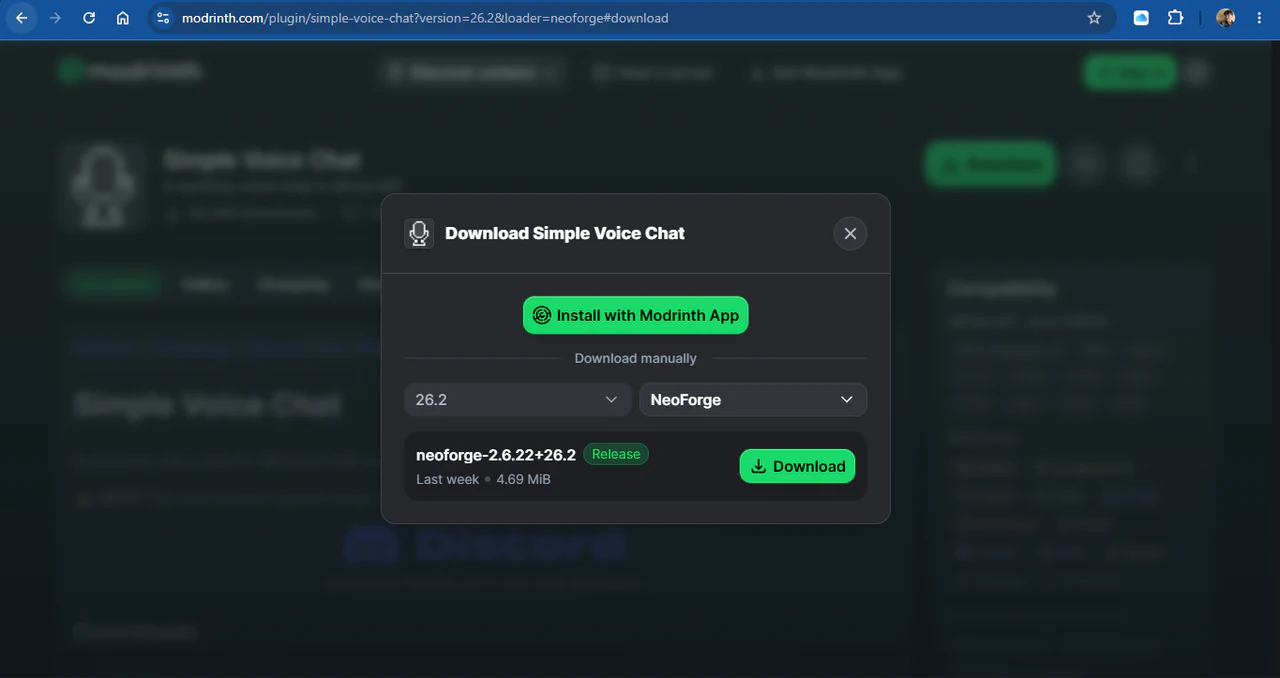
クライアント MOD を導入 マイクを選ぶ
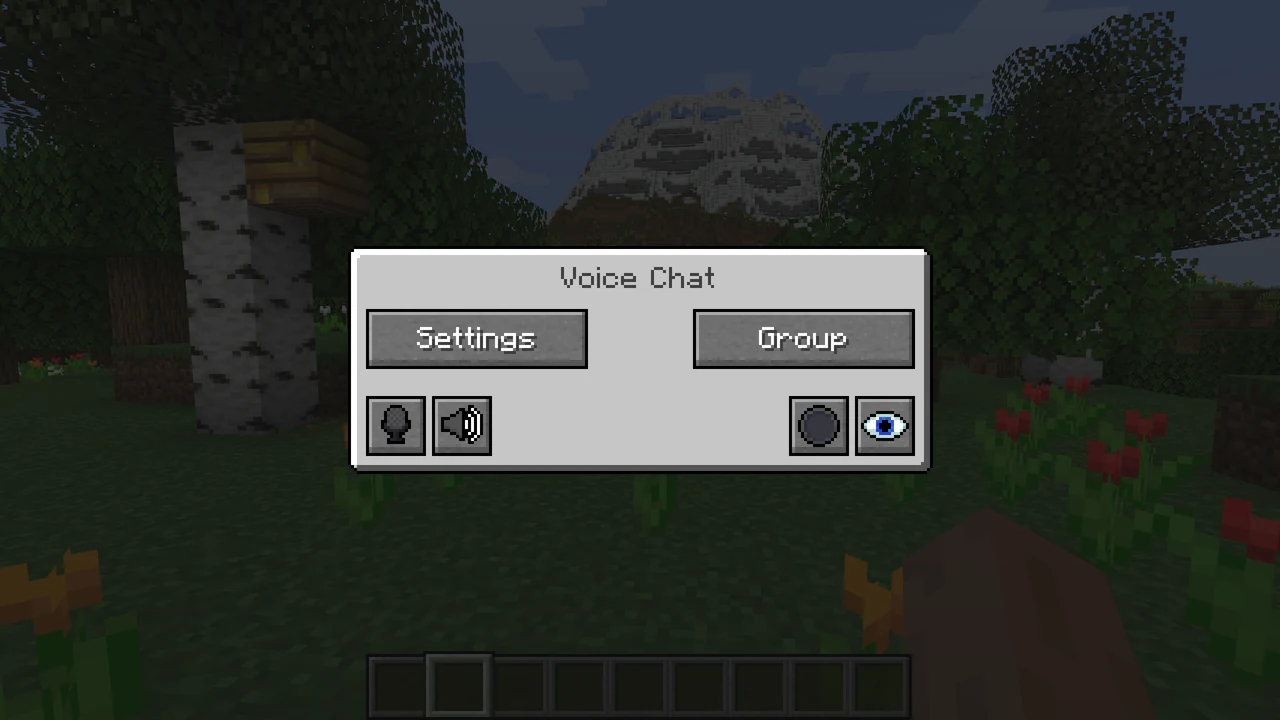
初期設定では V キーで Voice Chat を開けます。Settings から正しいマイクとスピーカーを選び、マイクテストを実行してください。プッシュトゥトークまたは音声検出を選び、音量と検出しきい値を調整します。
マイクを選ぶ (1/2) 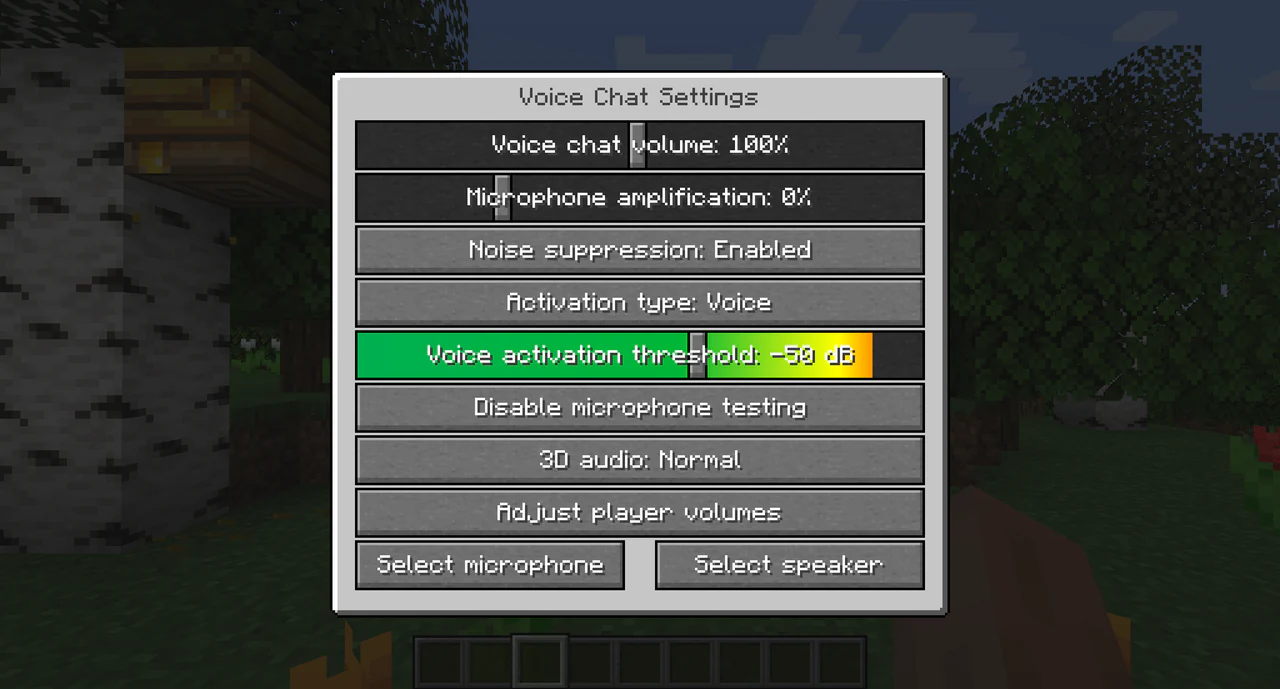
マイクを選ぶ (2/2) 近接ボイスを使う
初期設定では V がメインメニュー、M が音声検出を使用しているときのミュート、N がボイスチャットの無効化です。3つともキー割り当てを変更できます。MOD を入れた近くのプレイヤーには距離とサーバー設定に応じて声が届き、MOD がない人も通常どおり遊べます。
グループで話す
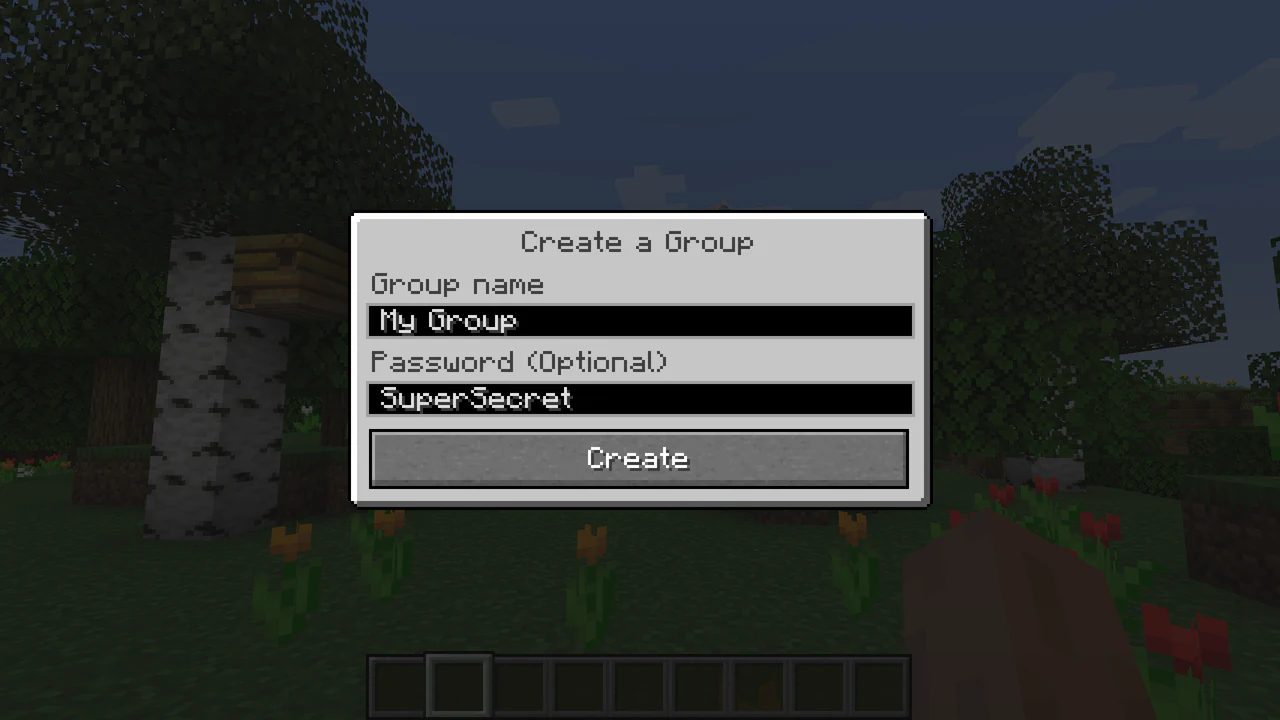
ボイスグループは有効です。初期設定の V キーでメニューを開き、Group を選びます。任意の名前と、必要に応じてパスワードを設定して作成するか、招待されたグループへ参加してください。グループ参加者同士は通常の近接範囲の外でも会話できます。
グループで話す OS の権限を確認
Windows、macOS、ランチャーがマイクを遮断することがあります。使用中のランチャーまたは Java だけに許可し、ゲームを再起動します。
簡単なトラブル対処
- ダウンロードしたファイルが、このサーバーに参加するときに使用する Minecraft バージョンとクライアントの MOD ローダーに合っているか確認します。
- 選択マイクと OS 権限を確認します。
- 機器や権限を変えたら再起動します。
- 音声が使えない場合は、Minecraft と MOD の版、ローダー、関連するクライアントログ行を不具合報告に添付します。